

Trước khi bắt đầu
- Một workspace CloudThinker. Resolve không có công tắc riêng: mở từ thanh bên.
- Vai trò Admin của workspace. Kết nối Slack, Microsoft Teams hoặc Google Chat còn cần vai trò Owner hoặc Admin của tổ chức. Vai trò tổ chức tách biệt với vai trò workspace, và Owner hoặc Admin của tổ chức là Admin của mọi workspace. Xem Cách vai trò tổ chức và workspace kết hợp.
- Quyền quản trị trên nền tảng bạn đang thêm (ví dụ Datadog, Slack hoặc Jira).
Cách tổ chức một nền tảng
Mỗi nền tảng có tối đa ba phần. Mỗi nền tảng chỉ hiển thị những phần mà nền tảng đó hỗ trợ.
Grafana có Connection và Signals, không có kết quả. Jira chỉ là đích đến của kết quả. Slack có thể có cả ba.
Để biết công cụ của bạn dùng đường tín hiệu nào, xem Kết nối nguồn cảnh báo.
Mở một nền tảng
1
Mở Integrations
Trên thanh bên, mở Resolve → Integrations (trong Configuration).
2
Tìm nền tảng
Nhập tên nền tảng vào Search platforms, rồi chọn nền tảng đó.
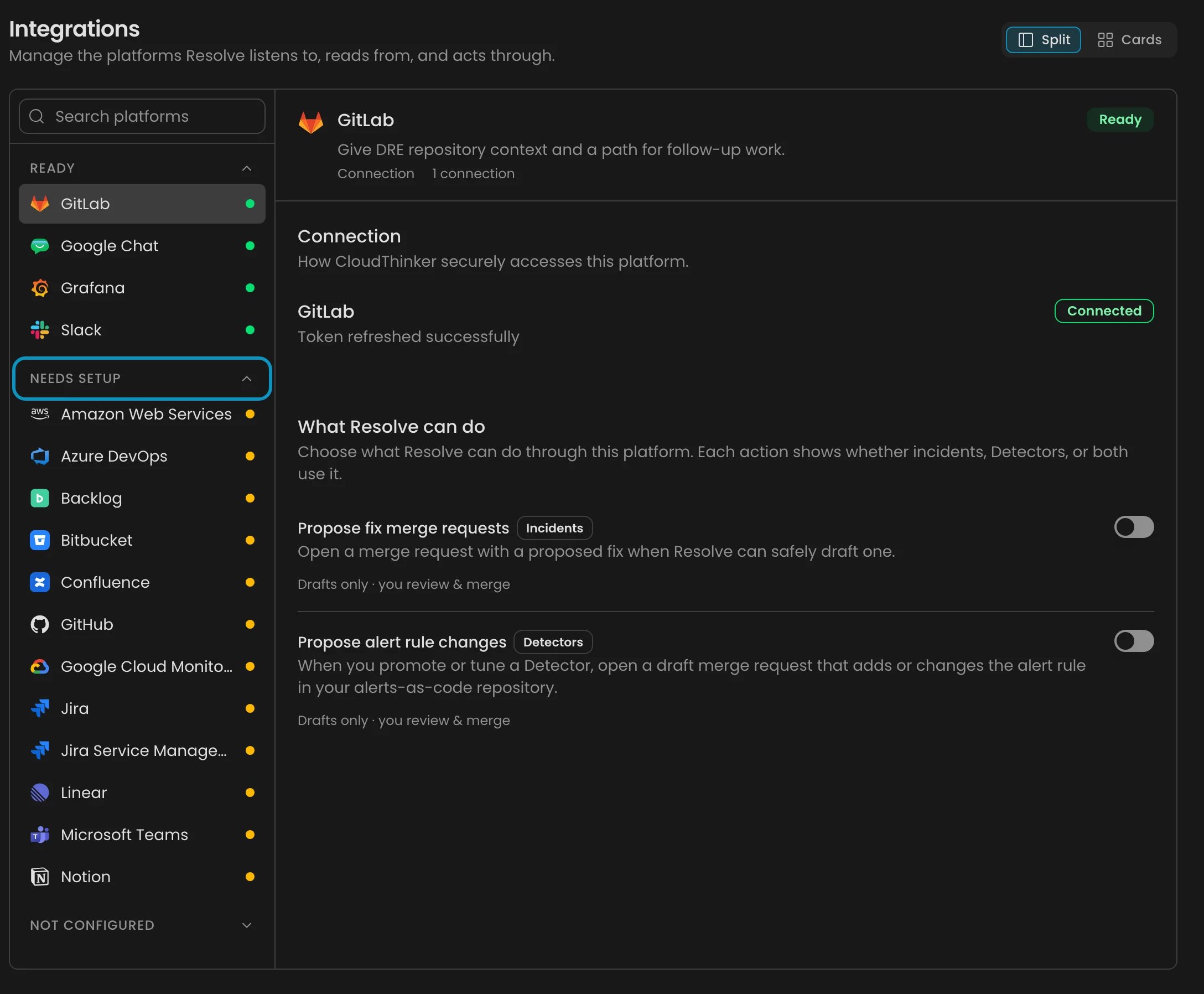
Resolve Integrations: các nền tảng được nhóm theo mức độ sẵn sàng, Needs attention ở đầu
Kết nối một tài khoản
1
Nhấn Connect
Trong mục Connection, nhấn Connect. Một số nền tảng, như Slack và Microsoft Teams, mở ngay trang đăng nhập của nhà cung cấp. Các nền tảng khác mở hộp thoại để nhập thông tin xác thực.
2
Hoàn tất luồng của nhà cung cấp
Phê duyệt quyền truy cập trong nhà cung cấp, hoặc dán thông tin xác thực mà hộp thoại yêu cầu. Trang của từng nền tảng trong Kết nối liệt kê quyền truy cập cần thiết.
Thêm tín hiệu
Trên một nền tảng giám sát, trong Signals to Resolve, nhấn Add signal (hoặc Add another signal). Với hầu hết công cụ, thao tác này mở hộp thoại Create Webhook với ánh xạ trường đã được điền sẵn. Từ đó, làm theo Tín hiệu webhook. Trạng thái thành công: dòng của nguồn hiển thị Active, và cảnh báo thử nghiệm của bạn xuất hiện trên Resolve → Pulse. Riêng phản hồi HTTP thành công chỉ chứng minh cảnh báo đã được gửi đến.
Để sửa webhook hoặc xoay vòng secret của webhook, mở menu Manage (⋯) trên dòng tương ứng và chọn Edit hoặc Regenerate credentials.
Với polling AWS và kênh Slack hoặc Teams, xem Thiết lập Pulse. Với hệ thống không có nền tảng trong danh sách, dùng Nguồn tùy chỉnh.
Bật kết quả
Kết quả xuất hiện trong What Resolve can do. Chỉ kết quả đã bật nhưng thiếu đích (như project key của Jira) mới khiến nền tảng bị đánh dấu là cần thiết lập. Kết quả bạn để tắt không bao giờ gây ra trạng thái này.
War room là một kênh Slack riêng cho một sự cố nghiêm trọng. Kênh thông báo chung bạn đặt cho Post incident updates vẫn tiếp tục hoạt động song song.
Nơi tìm từng đích:
1
Chọn kết quả
Trong What Resolve can do, tìm dòng tương ứng và bật lên.
2
Điền đích
Nhập kênh, project key, space hoặc ID trang mà dòng yêu cầu. Các kết quả được đánh dấu Không cần thêm gì trong bảng không có đích.
Đọc mức độ sẵn sàng
Có ba loại huy hiệu xuất hiện trên trang này:
Mỗi nền tảng mang một huy hiệu tóm tắt toàn bộ thiết lập, không chỉ riêng phần đăng nhập. Ví dụ, nếu bạn bật Create follow-up tickets cho Jira nhưng chưa kết nối tài khoản Jira, Jira hiển thị Needs connection. Danh sách nhóm các nền tảng thành Needs attention, Ready, Needs setup và Not configured (mặc định thu gọn). Nhóm Needs setup gom ba huy hiệu: Needs connection, Needs setup và Partially ready.
Khắc phục sự cố
Không có nút Add signal
Không có nút Add signal
Nguyên nhân: bạn cần vai trò Admin của workspace, hoặc nền tảng không nhận tín hiệu webhook. Cách khắc phục: nhờ một Admin của workspace, hoặc xem Thiết lập Pulse để biết các đường tín hiệu khác của nền tảng.
Nền tảng vẫn ở Needs setup sau khi kết nối
Nền tảng vẫn ở Needs setup sau khi kết nối
Nguyên nhân: nền tảng giám sát cần ít nhất một tín hiệu, và kết quả đã bật cần đích. Cách khắc phục: thêm tín hiệu, hoặc điền đích hay tắt kết quả được đánh dấu Needs setup.
Tín hiệu Active nhưng không có gì xuất hiện trong Pulse
Tín hiệu Active nhưng không có gì xuất hiện trong Pulse
Nguyên nhân: cảnh báo bị loại bỏ vì được coi là nhiễu, hoặc ánh xạ trường không khớp với payload. Cách khắc phục: xem Khắc phục sự cố Resolve và ánh xạ trong Tín hiệu webhook.
No platforms found
No platforms found
Xóa nội dung trong Search platforms. Nếu danh sách không tải được, nhấn Try again.
Bước tiếp theo
Thiết lập tín hiệu webhook
Ánh xạ cảnh báo của công cụ giám sát vào Pulse.
Xác minh nguồn Pulse
Xác nhận webhook, nguồn polling hoặc kênh chat gửi được dữ liệu.
Chọn người được page
Quyết định Resolve gọi ai khi một sự cố đủ điều kiện.
Điều chỉnh cài đặt Resolve
Kiểm soát khi nào CloudThinker tự điều tra.