

Số liệu chính
Khối lượng tín hiệu
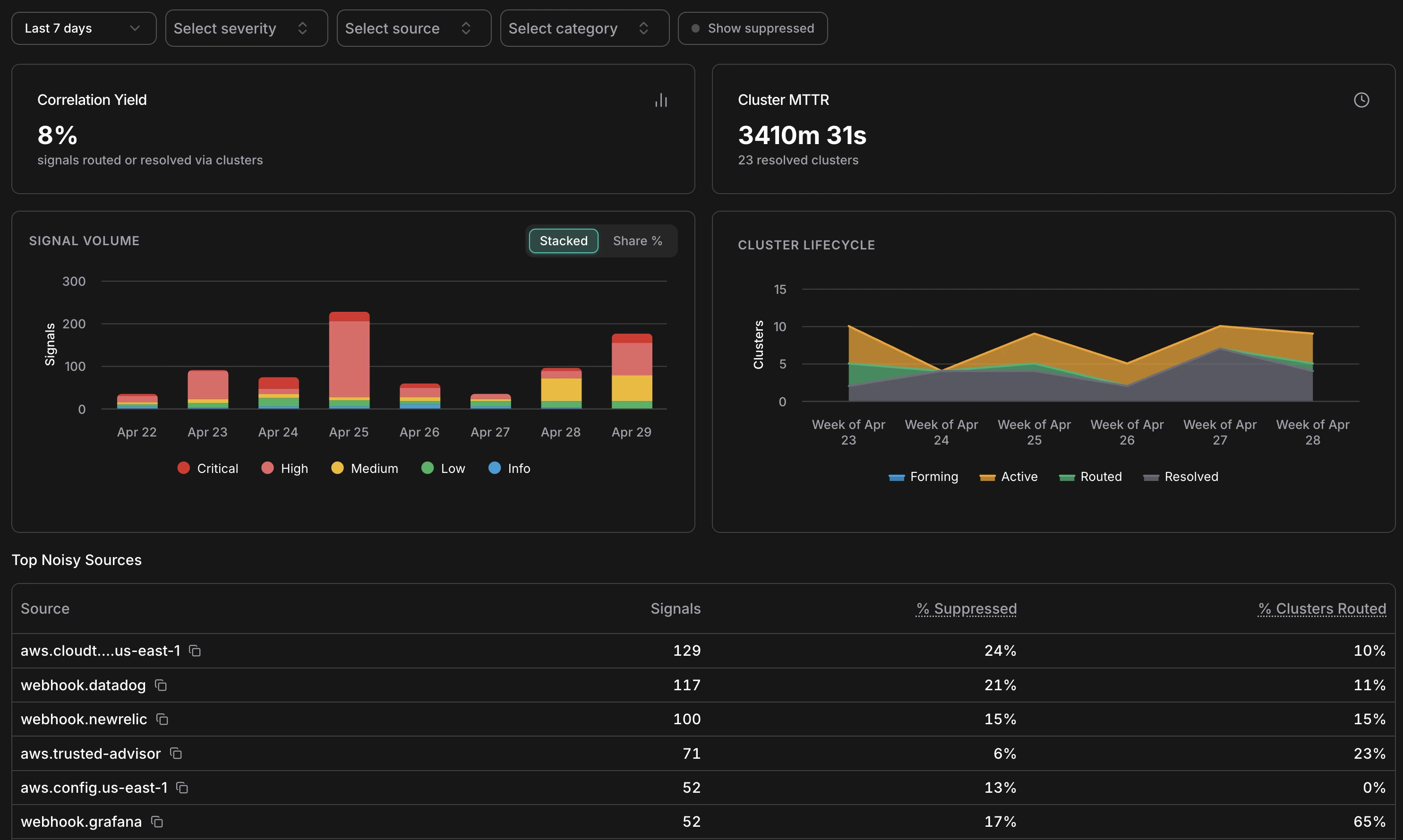
Tổng quan phân tích — KPI, khối lượng tín hiệu theo mức độ nghiêm trọng, vòng đời cluster và các nguồn nhiễu hàng đầu
Biểu đồ Signal Volume hiển thị số lượng tín hiệu theo ngày được phân tích theo mức độ nghiêm trọng — Critical, High, Medium, Low, Info. Dùng nút chuyển đổi Stacked / Share % để chuyển giữa số lượng tuyệt đối và xem theo tỷ lệ. Các đột biến trong biểu đồ này thường tương ứng với các sự kiện hạ tầng (triển khai, cửa sổ bất thường chi phí, phát hiện bảo mật) thay vì vấn đề thực sự — đối chiếu với biểu đồ Cluster Lifecycle để xem bao nhiêu đột biến đó thực sự tạo ra cluster cần xử lý.Vòng đời cluster
Biểu đồ Cluster Lifecycle cho thấy cách cluster phân bổ theo trạng thái (Forming, Active, Routed, Resolved) theo thời gian. Mẫu lành mạnh cho thấy hầu hết cluster chuyển từ Active → Resolved mà không cần leo thang sang Routed. Nếu các cluster Routed đang tích lũy mà không có mục Resolved tương ứng, điều đó có thể chỉ ra rằng incident đang được tạo nhưng không được đóng — đáng kiểm tra danh sách Incidents để tìm incident mở cũ.Triệt tiêu theo lý do
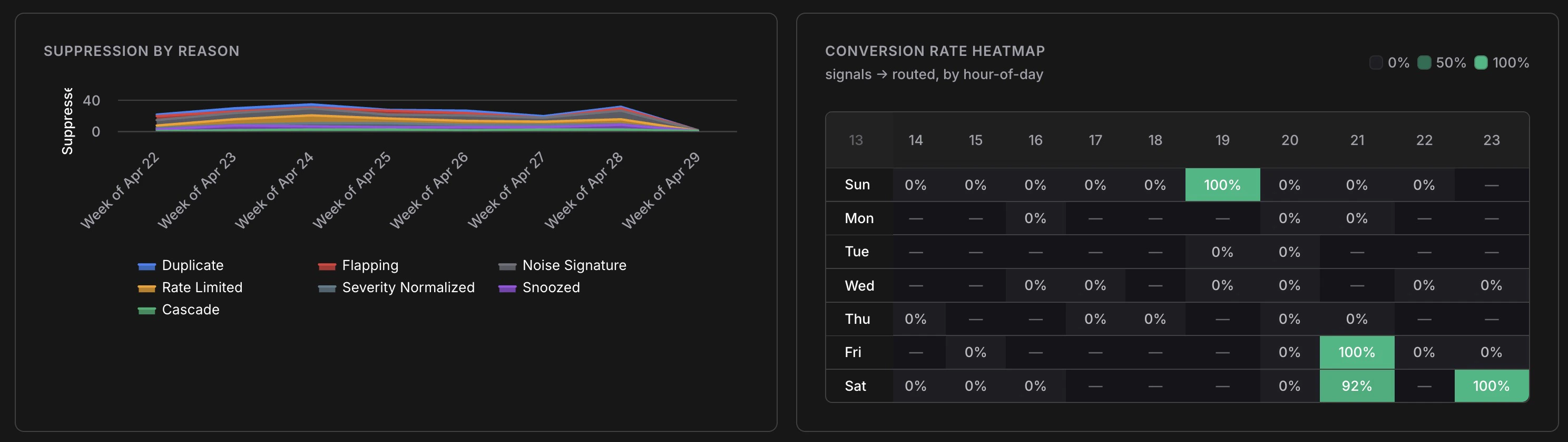
Phân tích triệt tiêu theo thời gian và tỷ lệ chuyển đổi tín hiệu sang incident theo giờ trong ngày
Biểu đồ Suppression by Reason phân tích bảy lớp triệt tiêu nào đang kích hoạt và ở khối lượng nào. Những điều cần chú ý:- Duplicate chiếm ưu thế — bình thường; có nghĩa là nguồn của bạn đang phát ra sự kiện dư thừa như mong đợi
- Rate Limited đột biến — một nguồn có thể bị cấu hình sai hoặc đang trải qua cơn bão cảnh báo
- Flapping tăng — một tài nguyên đang dao động; đáng điều tra nguyên nhân gốc rễ
- Snoozed tăng — nhóm của bạn đang quản lý nhiễu thủ công; hãy xem xét liệu quy tắc noise signature vĩnh viễn có giúp ích không
Heatmap tỷ lệ chuyển đổi
Heatmap cho thấy tỷ lệ chuyển đổi tín hiệu sang Incident được phân tích theo giờ trong ngày và ngày trong tuần. Ô màu xanh (100%) có nghĩa là mỗi tín hiệu trong cửa sổ đó trở thành Incident; ô trống có nghĩa là không có tín hiệu nào đến. Dùng điều này để hiểu khi nào các tín hiệu actionable nhất của bạn đến — hữu ích cho lịch on-call và để xác định các mẫu (ví dụ: bất thường chi phí thường nổi lên vào sáng cuối tuần sau khi các batch job chạy).Nguồn nhiễu hàng đầu
Bảng Top Noisy Sources xếp hạng nguồn theo khối lượng tín hiệu với ba cột:
Một nguồn có khối lượng tín hiệu cao, tỷ lệ triệt tiêu thấp và tỷ lệ định tuyến thấp (ví dụ:
aws.config.us-east-1 ở 0% được định tuyến) đang tạo ra nhiều tín hiệu không dẫn đến hành động — ứng viên để tinh chỉnh hoặc snooze các mẫu cụ thể. Một nguồn có tỷ lệ định tuyến cao (ví dụ: webhook.grafana ở 65% được định tuyến) có tính actionability cao và đáng đầu tư.
Bộ lọc
Tất cả biểu đồ phản hồi thanh lọc ở đầu trang phân tích:- Date range — cùng preset với feed chính (1h đến 30d, hoặc tùy chỉnh)
- Severity — tập trung vào Critical/High để đo các mẫu tín hiệu khẩn cấp nhất
- Source — cô lập một nguồn để kiểm tra hồ sơ nhiễu của nó
- Category — kiểm tra tín hiệu cost, security và compute riêng biệt
- Show suppressed — bao gồm tín hiệu bị triệt tiêu trong số lượng
Liên quan
Clusters & suppression
Tìm hiểu cách Pulse nhóm tín hiệu thành cluster và bảy lớp triệt tiêu.
Pulse setup
Kết nối các nguồn giám sát và cấu hình quy tắc phát hiện cho workspace của bạn.