

エージェントのカスタマイズにはワークスペース管理者権限が必要です。メンバーはエージェントとチャットできますが、編集はできません。
変更できること
デフォルトエージェントは専門タスク(クラウド、セキュリティ、データベース、Kubernetes、コーディネーション担当の Anna)向けに最適化済みです。チューニングが失われないようアイデンティティはロックされています — ワークフローに合わせて Instructions、Language、Learning mode、Connections は引き続き調整できます。
プランティア
デフォルトエージェントの編集はすべてのプランで利用できます。変わるのはカスタムエージェントの数だけです。
上限に達した場合は、未使用のエージェントを削除するかプランをアップグレードしてください。
カスタムエージェントを作成する
デフォルトでカバーされていないもの — 請求アナリスト、オンコールサマライザー、ドキュメント専門家 — が必要ですか?独自のエージェントを構築しましょう。 Agents ページの Custom の横にある + をクリックし、作成方法を選択します。- AI で作成
- 手動で作成
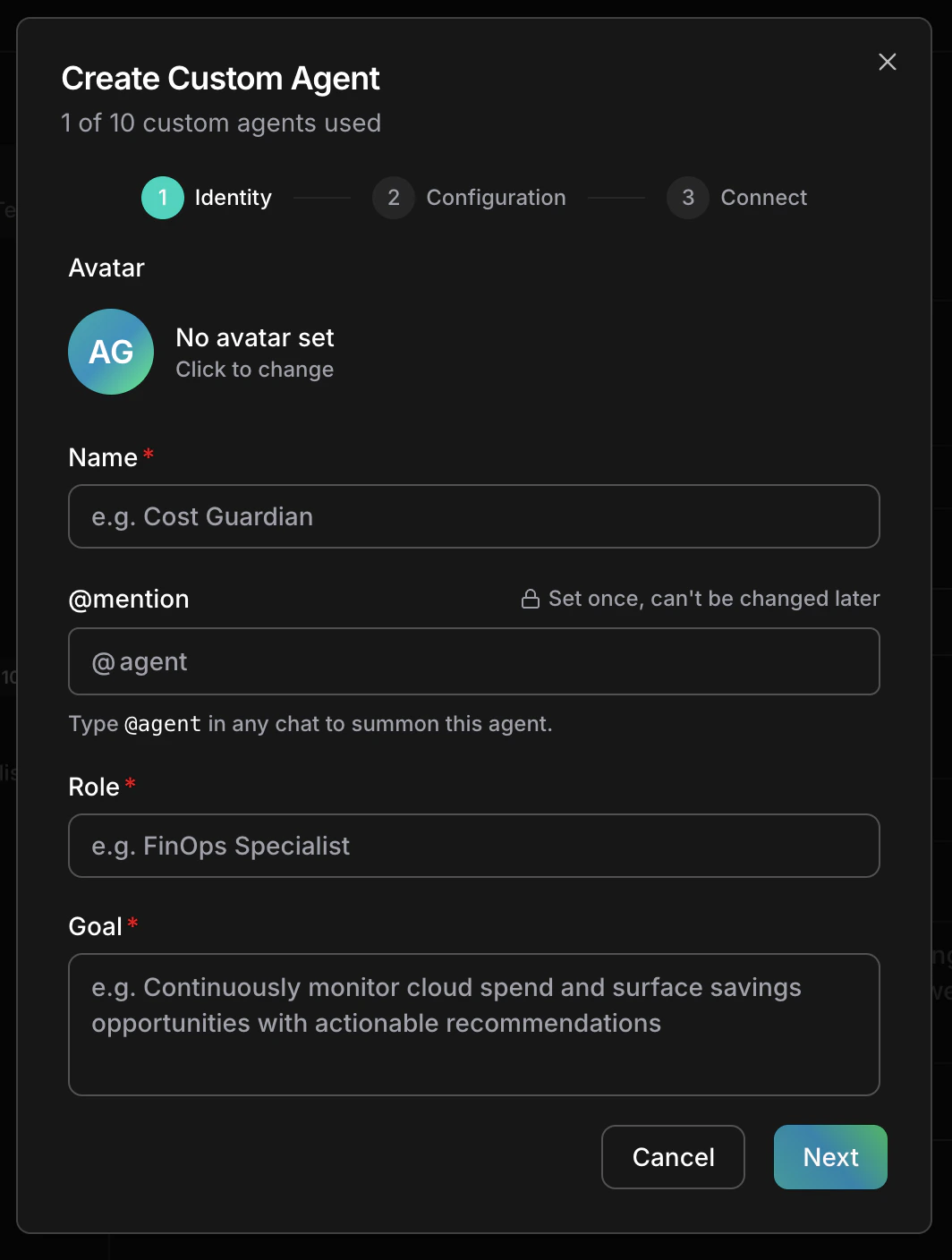
エージェントに何をさせたいかはわかっているが、すべてのフィールドを自分で入力したくない場合に最適です。1 文で何が必要かを説明すると、Anna が引き継ぎます。通常、Anna は以下を確認します:
- 名前と @メンション — 説明に基づいて選択肢を提案します。
- 役割と目標 — 両方の下書きを作成し、承認または微調整できます。
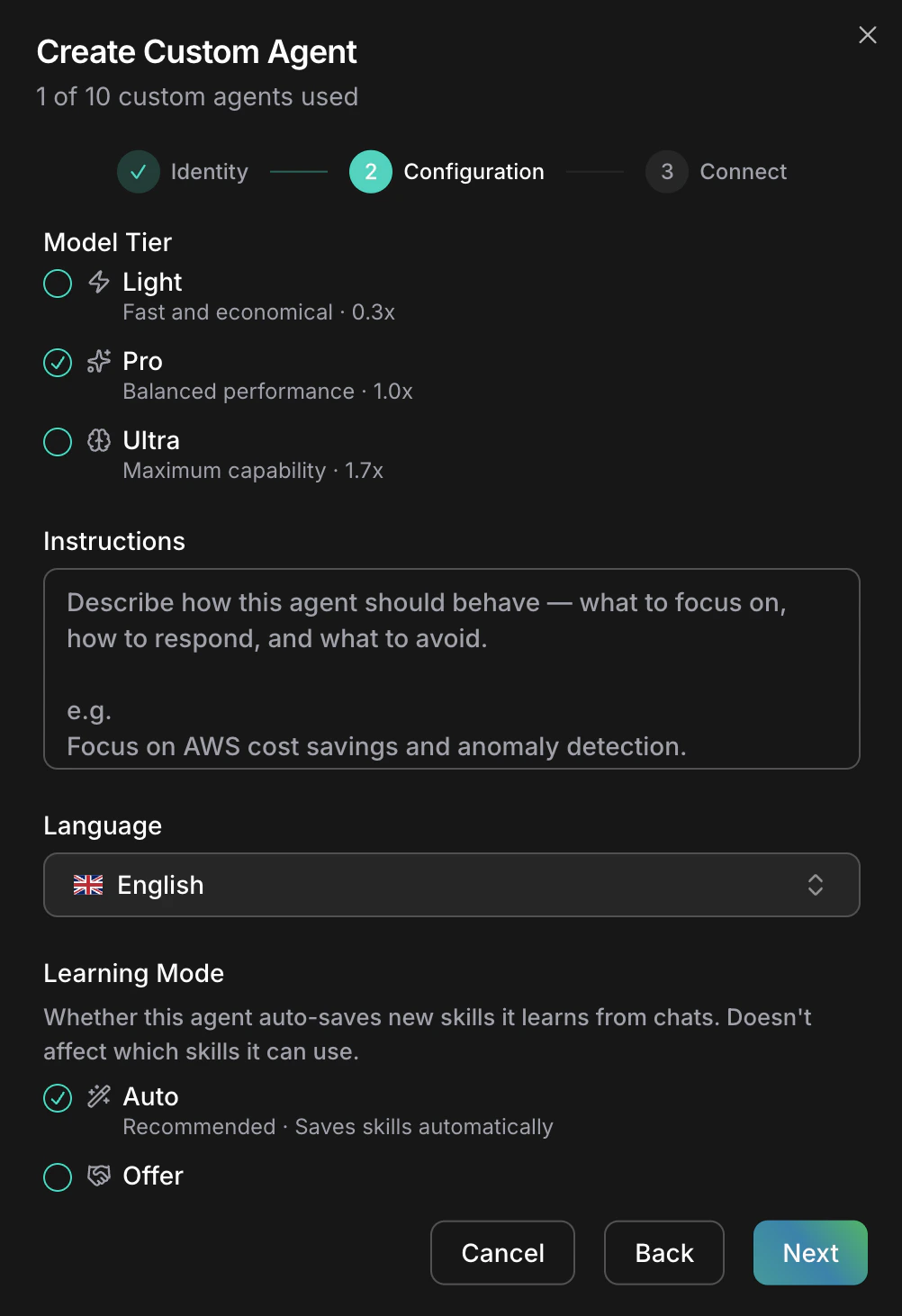
- モデルティア — タスクの複雑さに基づいて Light / Pro / Ultra を推奨します。
- Instructions — 最初の下書きを生成し、後から洗練できます。
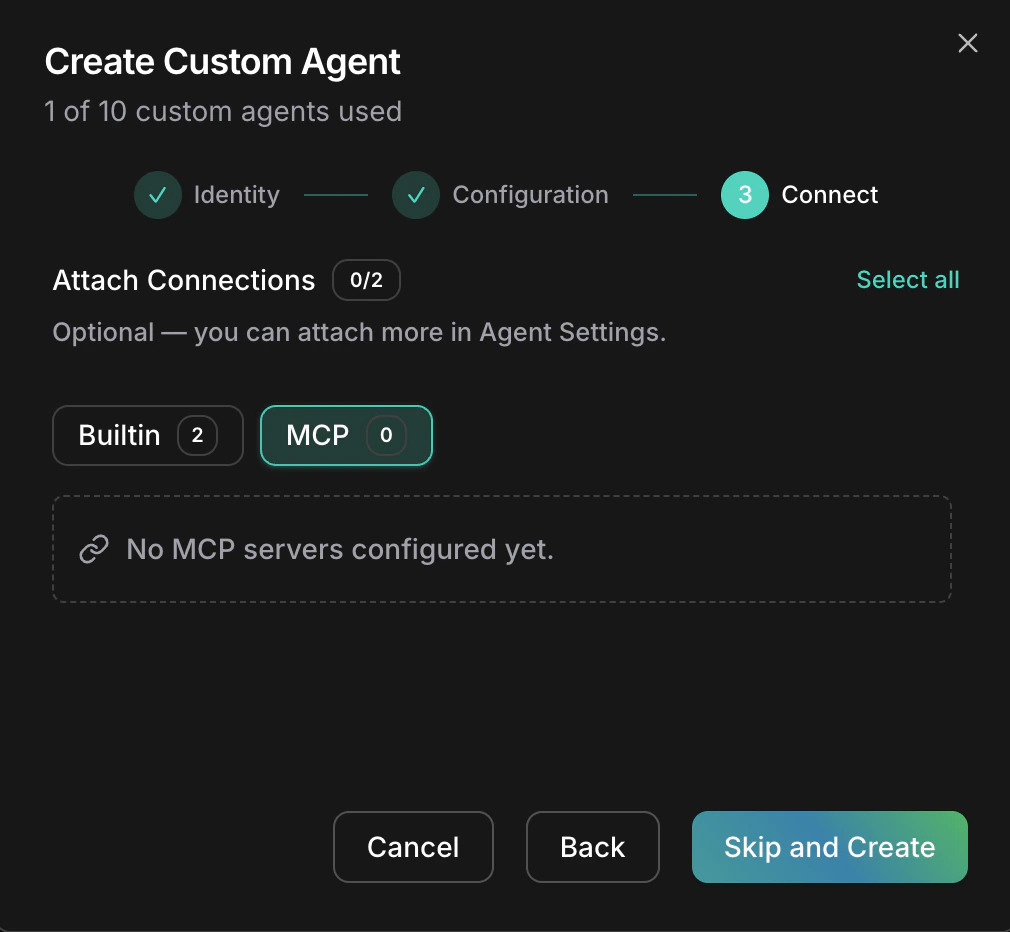
- Connections — どれを接続するかを尋ねます(クラウド、データベース、K8s、MCP)。
- Learning mode — Auto または Offer。
デフォルトエージェントを編集する
トーン、ルール、言語などを変更します。エージェントのアイデンティティ(名前、@メンション、役割、目標)は変わりません — 変わるのは話し方と振る舞いだけです。1
エージェントを開く
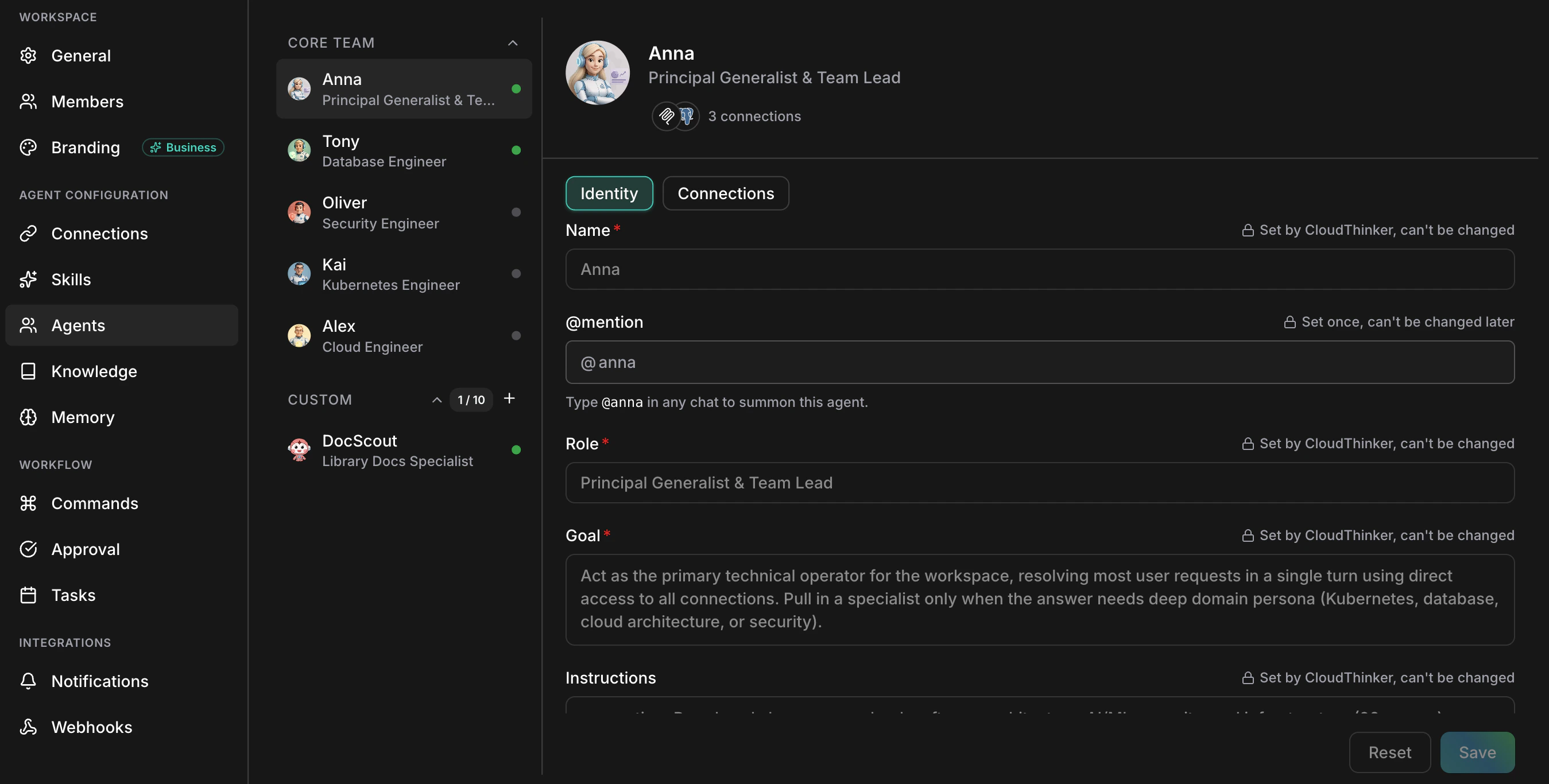
Agents に移動し、Core Team のエージェントをクリックします。ダイアログが Identity タブで開きます。
2
編集可能なフィールドを編集する
Identity タブで、名前、役割、目標は「CloudThinker により設定済み、変更不可」というヒントとともにロックされています。@メンションには「一度設定、後から変更不可」と表示されます。同じタブをスクロールして以下を編集します:
- Instructions — ハウスルール、ハードリミット、トーン、応答フォーマットのテキストエリア。平易な文章で記述します(例:「簡潔な箇条書きで返答すること。書き込みアクセスが必要な変更は提案しないこと。$500 を超える異常はエスカレートすること。」)。
- Language — 返答言語。
- Learning mode — Auto は新しいスキルを自動保存、Offer は保存前に確認します。
3
保存する
右下の Save をクリックします。変更は次のメッセージから適用されます。
接続を追加する
接続はエージェントがクラウド、データベース、Kubernetes、MCP サーバーにアクセスするための手段です。Alex、Oliver、Tony、Kai は接続なしで開始します — 各エージェントが何にアクセスできるかはあなたが決めます。1
Connections タブを開く
エージェントダイアログから Connections をクリックします。ヘッダーに接続数が表示されます(例:「3 connections」)。
2
Builtin または MCP を選択する
サブタブを使って Builtin(クラウド、データベース、Kubernetes)と MCP を切り替えます。
3
追加または削除する
Add をクリックして追加、Remove をクリックして削除します。Save で適用します。
接続のないデフォルトエージェントは自動的にオフになります。有効にするには少なくとも 1 つの接続を追加してください。
使用例
注意事項
- 編集は次のメッセージから適用されます — 進行中のチャットは古い設定で完了します。
- カスタムエージェントの @メンションは慎重に選んでください — 一度設定したら変更できません。
次のステップ
接続のセットアップ
クラウド、データベース、Kubernetes、MCP 接続を設定する
デフォルトエージェントを知る
Alex、Oliver、Tony、Kai、Anna のプロファイル
カスタム Skills
任意のエージェントにドメイン知識を追加する
CloudThinker language
@agent #tool メンション構文