

前提条件
- 少なくとも 1 つのアクティブな接続を持つワークスペース
@agent #tool instruction構文に慣れていること — CloudThinker Language を参照
コンソールからタスクをスケジュールする
スケジュールタスクを作成する最も速い方法は、会話入力から直接行うことです。1
タスクプロンプトを入力する
コンソールの入力エリアに、スケジュール実行したいプロンプトを入力します。エージェントをメンションし、ツールタグを追加してから指示を記述します。
2
カレンダーアイコンをクリックする
入力ツールバーのカレンダーアイコン(送信ボタンの横)をクリックしてスケジューリングオプションを開きます。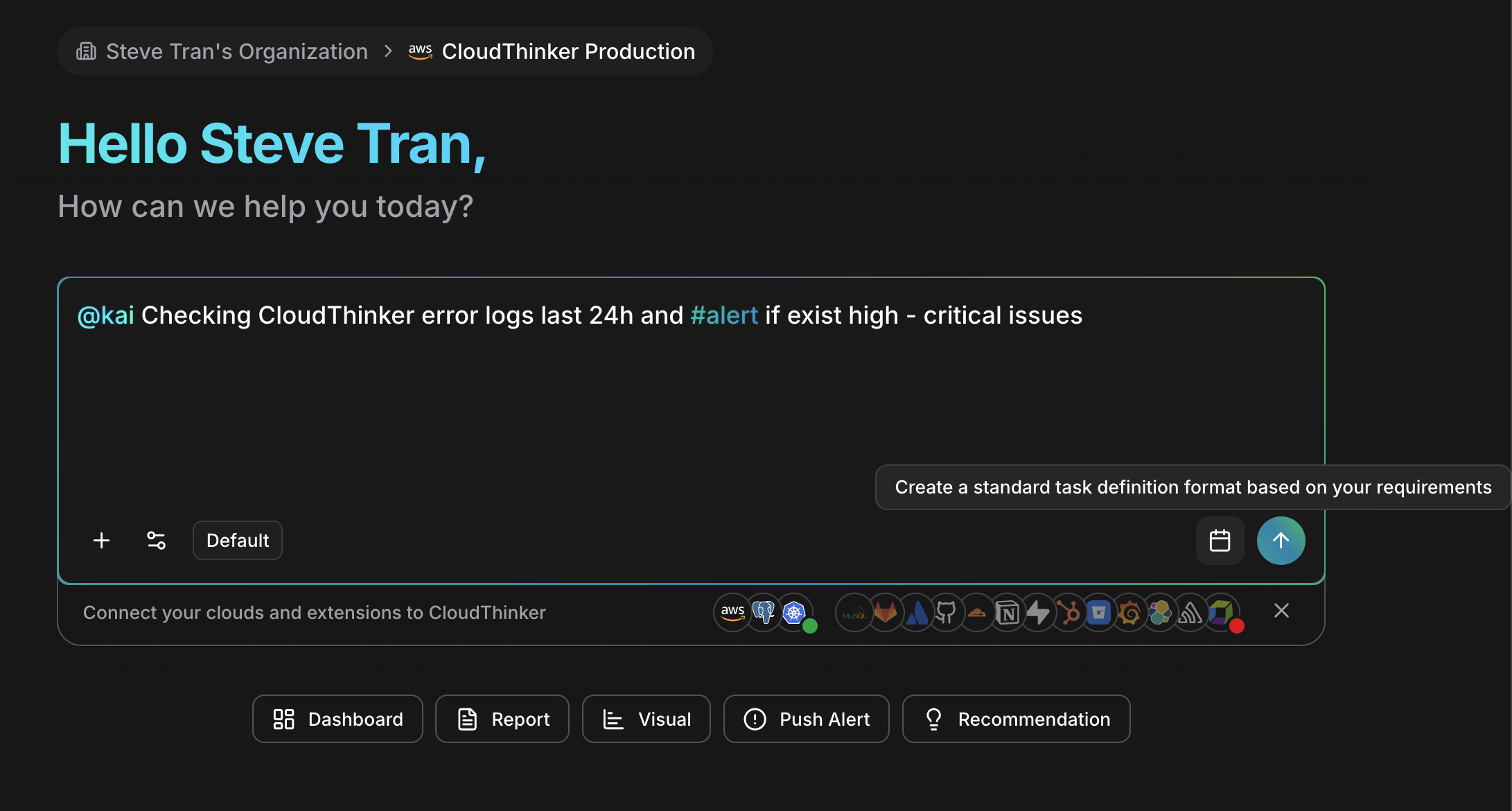
入力ツールバーのカレンダーアイコンでタスクスケジューリングパネルが開きます
3
スケジュールを設定する
タスクの実行タイミングを設定します:
- 頻度 — 日次、週次、月次、またはカスタム間隔
- 時刻 — タスクを実行する時刻(例:9:00 AM)
- 曜日 / 日付 — 週次タスクの場合は曜日、月次の場合は日付
4
タスクを保存する
設定を確認して Save をクリックします。成功状態: タスクはワークスペースの Tasks の下に次回実行時刻とともに表示されます。
Tasks ページからタスクを作成する
最初の実行前にタスクに名前を付けて設定したい場合は Tasks ページを使用します。1
Tasks ページを開く
ワークスペースの Tasks に移動し、Create Task をクリックします。
2
タスクを設定する
タスクの詳細を入力します:
- 名前と説明
- タスクを実行するエージェント
- 実行するプロンプト
- スケジュール(省略可 — 手動でトリガーするオンデマンドタスクの場合は空のまま)
3
保存して有効化する
タスクを保存してから有効化してスケジュールを開始します。成功状態: タスクは頻度と次回実行時刻とともにリストに表示されます。
頻度の例
タスクを管理する
ワークスペースの Tasks を開いてスケジュール済みのすべてのタスクを管理します:
タスクと通知を組み合わせて、結果をメールや Slack で適切な担当者に届け、プロンプトとスケジュールを調整するために定期的に実行履歴をレビューしましょう。
次のステップ
Operations Hub
タスクとしてスケジュールできるビルトインオペレーションを参照する
自律オペレーション
スケジュールを超えて継続的な監視とオペレーションへ
通知
タスク結果と失敗アラートの配信先を設定する
Webhooks
外部イベントからタスクをトリガーし、結果をシステムにプッシュする