

前提条件
- Scale、Scale +、または Enterprise プラン — Pricing & Plans を参照してください。
- Workspaceオーナーまたはorg adminロール。ワークスペースメンバーはBrandingページを表示専用モードで確認できます: 入力フィールドは無効化され、Saveボタンは非表示になります。
- ロゴファイル: PNG、JPEG、WebP、またはSVG形式、5MB未満。透過性のある横長レイアウトで、ラスター形式の場合は幅400px以上が最適です。
ブランディングを設定する
1
Workspace Settings → Brandingを開く
上部ナビゲーションバーの ワークスペース名 をクリックし、Workspace Settings を選択してから Branding タブ(パレットアイコン)を選択します。ページは左側にエディター、右側にライブPDFプレビューで開きます — 入力するとプレビューが再描画されるため、確認のためにテストエクスポートする必要はありません。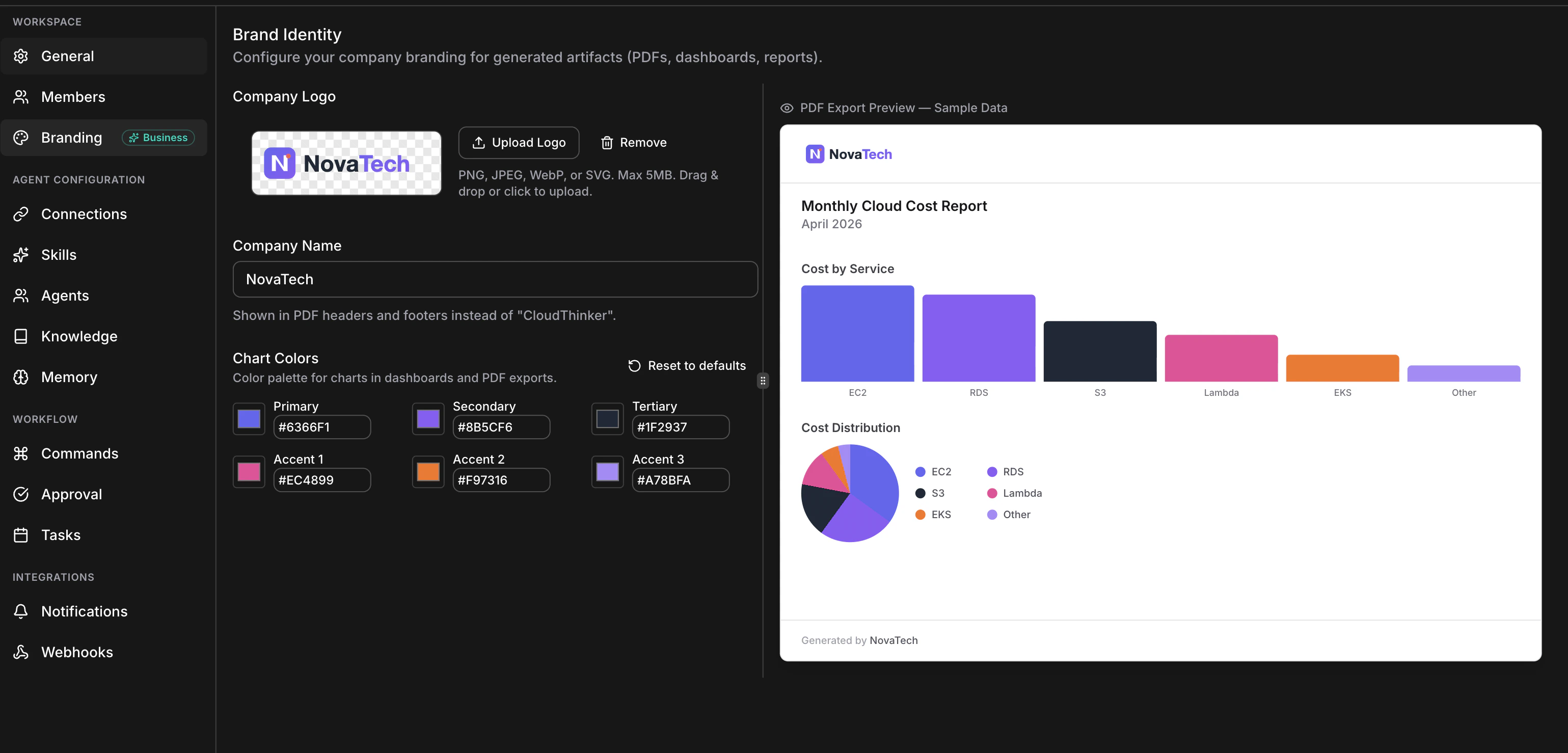
Brandingページ全体のレイアウト — エディターとライブプレビューが並んで表示される
2
ロゴをアップロードする
ファイルをアップロードゾーンにドラッグするか、Upload Logo をクリックしてファイルを選択します。アップロードが完了すると、透過性を確認できるようチェッカーボード背景にロゴが表示され、Remove ボタンが現れます。ロゴを置き換えるには、新しいファイルをアップロードします — 古いファイルはストレージから自動的に削除されます。
ロゴのアップロードはすぐに反映されます — Saveボタンを待ちません。Save Brand Settings は会社名と色のみをカバーします。
3
会社名を入力する
Company Name 入力欄に名前を入力します(最大255文字)。すべてのPDFページのフッターで “CloudThinker” の代わりに “Generated by <Your Company Name>” として表示されます。特殊文字は安全にエスケープされます。
4
グラフの色を設定する
6つのスロット — Primary、Secondary、Tertiary、Accent 1〜3 — には、それぞれシステムカラーピッカーを開くカラースウォッチと、同期されたhex入力(
#RRGGBB)があります。ブランドガイドラインからhexコードを貼り付けるか、OSピッカーでロゴからスポイトツールで採取できます。1つのブランドカラーだけが重要な場合は、Primary を設定して残りの5つはデフォルトのまま — デフォルトは調和するように設計されています。Reset to defaults で6つのスロットすべてが元に戻ります(保存は別途必要)。5
保存する
Save Brand Settings をクリックします。変更されたフィールドのみ送信されます。成功状態: 緑色のトーストに “Workspace updated successfully.” と表示されます。失敗した場合は赤色のトーストに理由が示され、フォームの値は再試行のために保持されます。
6
実際のエクスポートで確認する
任意のアーティファクトを開いて Download をクリックします。PDFには各ページのヘッダー左上にロゴ(最大幅160px)、6色のグラフ、フッターに “Generated by <Your Company Name>” が表示されます。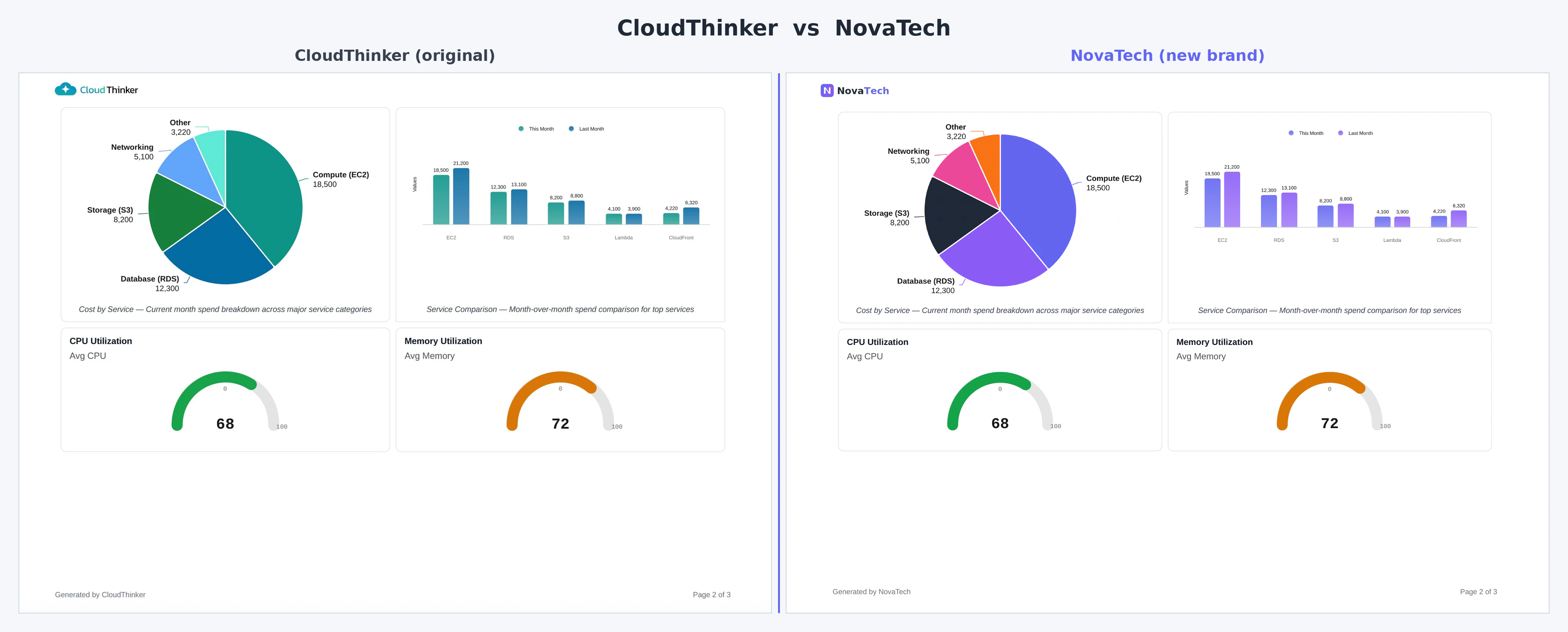
ビフォー&アフター: デフォルトのCloudThinker PDF(左)とカスタムロゴ、会社名、パレットを適用した完全ブランディング済みエクスポート(右)
6色パレットの選び方
グラフライブラリはスロットを順番に循環します — 4シリーズの棒グラフはPrimaryからAccent 1を使用し、8スライスの円グラフはスライス7と8でPrimaryに戻ります。いくつかの目安:- PrimaryスロットにはメインのブランドカラーをPrimaryに設定 — デフォルトのシリーズカラーになります。
- 明るさだけでなく色相も変える。 6種類の青はマルチシリーズグラフを判読しにくくします。
- 白に対してコントラストを確保する。 PDFは白で描画されるため、非常に薄い色は棒グラフや折れ線グラフで見えなくなります。
- 色覚障害のある閲覧者を配慮する。 赤と緑を隣接させることを避けてください。
- ライブプレビューで反復する。 色を編集してサンプルの棒グラフと円グラフを確認し、調整します。
リファレンス: 制限と検証
ロゴ
会社名
グラフの色
デフォルトパレット(すべての新しいワークスペース):
ブランディングが適用される場所
プランとロール
FAQ
新しいPDFにまだ古いロゴが表示される
新しいPDFにまだ古いロゴが表示される
埋め込まれたロゴはワークスペースごとに最大10分間キャッシュされますが、ロゴを置き換えるとキャッシュが無効化されるため、新しいエクスポートはすぐに反映されるはずです。数分後も古いロゴが表示される場合は、ワークスペースページを更新して再度エクスポートしてください。それでも続く場合は、ワークスペースIDをサポートにお知らせください。
ロゴがぼやけている、または白い四角が表示される
ロゴがぼやけている、または白い四角が表示される
ぼやけている場合: ソース画像が160pxのレンダリング幅より小さいため拡大されています — 400px以上の幅で再エクスポートするか、SVGを使用してください。白い四角の場合: ファイルに透過性がありません — 透過キャンバスでエクスポートしてください(alpha付きPNGまたはSVG)。SVGがデザインツールとは異なって表示される場合は、サニタイズで除去されたスクリプトやアニメーションに依存している可能性があります。代わりに静的なPNGをエクスポートしてください。
以前にダウンロードしたPDFにまだ古いブランディングが表示される
以前にダウンロードしたPDFにまだ古いブランディングが表示される
これは正常な動作です。各PDFはエクスポート時に有効なブランディングで生成され、既存のアーティファクトにはキャッシュされたPDFがありません — 最新のブランディングを適用した新しいPDFを取得するには、任意のアーティファクトを再ダウンロードしてください。
組織内の異なるワークスペースに異なるブランディングを設定できますか?
組織内の異なるワークスペースに異なるブランディングを設定できますか?
はい。ブランディングはorganizationではなく各ワークスペースにスコープされているため、顧客、環境、ビジネスユニットごとに一つのワークスペースを持つorganizationは、それぞれに独立したブランディングを設定できます。
下書きや内部レビュー用にブランディングなしでエクスポートできますか?
下書きや内部レビュー用にブランディングなしでエクスポートできますか?
現在はできません — すべてのエクスポートはアクティブなブランディングを使用します。回避策として、ロゴを削除して会社名をクリアし、エクスポートしてから、ブランディングを元に戻してください。
アップロードしたロゴは非公開ですか?
アップロードしたロゴは非公開ですか?
はい。ロゴはワークスペーススコープのストレージパスに保存され、短期間有効なpresigned URLで提供されます。他のワークスペースのメンバーはアクセスできません。共有リンクで公開共有するアーティファクトには、ロゴと色が含まれます。
次のステップ
Artifacts
ブランディングが適用されるダッシュボードとレポートを生成する
ワークスペースの管理
Organization内のワークスペースを作成・管理する
Organizationの管理
Organization設定、請求、エンタープライズ機能を設定する
Pricing & Plans
ワークスペースブランディングを含むプランを確認する