

アラート疲れの問題
一般的なクラウドアラートは、すべてのユーザーにすべての通知を送信します——しかし全員が全通知を受け取ると、誰も何も読まなくなります。セキュリティエンジニアはコスト最適化の推奨事項をすべて確認する必要はありません。財務チームはKubernetesのOOMKillアラートを必要としていません。オンコールエンジニアは午前3時にコンプライアンスダイジェストメールを受け取る必要はありません。 結果として、重要なアラートがノイズに埋もれ、チームが通知を完全に無効にしてしまい、重要な発見に対するアクションが取られなくなります。 CloudThinkerのNotifications Centerは、ロールベースのルーティングと重症度フィルタリングによってこの問題を解決します。各チームメンバーが自分に必要な情報を、どの重症度レベルで、どのチャンネルで受け取るかを設定できるため、適切な担当者が適切なタイミングで適切なアラートを受け取れます。クイックスタート
1
通知設定に移動する
CloudThinkerで Settings > Notifications に移動します
2
機能カテゴリを選択する
通知を設定したいCloudThinkerの機能を選択します
(Alerts、Agents & Tasks、Review など)
3
チャンネルを有効化する
選択した機能に対して、メール、Slack、Microsoft Teamsをオンにします
4
重症度レベルを設定する
最小重症度のしきい値を選択します(Critical、High、Medium、Low)
5
メールを確認する(該当する場合)
外部メール受信者の場合は、メールアドレスに送信された確認リンクを確認してください
設定インターフェース
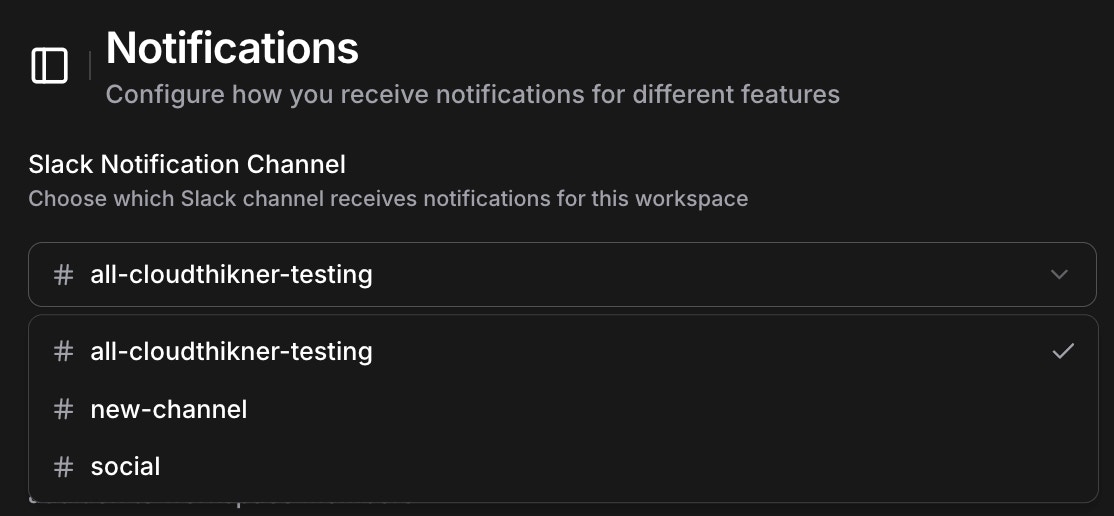
Slack通知チャンネルが設定されたNotifications設定のメインページ
機能カテゴリ
各エリアの通知を個別に設定します:- Alerts - システムイベントに関する重要なオペレーションアラート通知
- Agents & Tasks - エージェントの中断とタスク完了
- Review / Pipeline Monitoring - Reviewの発見(重症度別)、パイプライン実行ステータス、障害通知
- Discussions - チームディスカッションのアクティビティ、返信、解決済みディスカッション
- Resources - インフラリソースの変更と更新
チャンネルの設定
各機能カテゴリは、独立したコントロールによる柔軟なチャンネル設定をサポートしています:メール通知
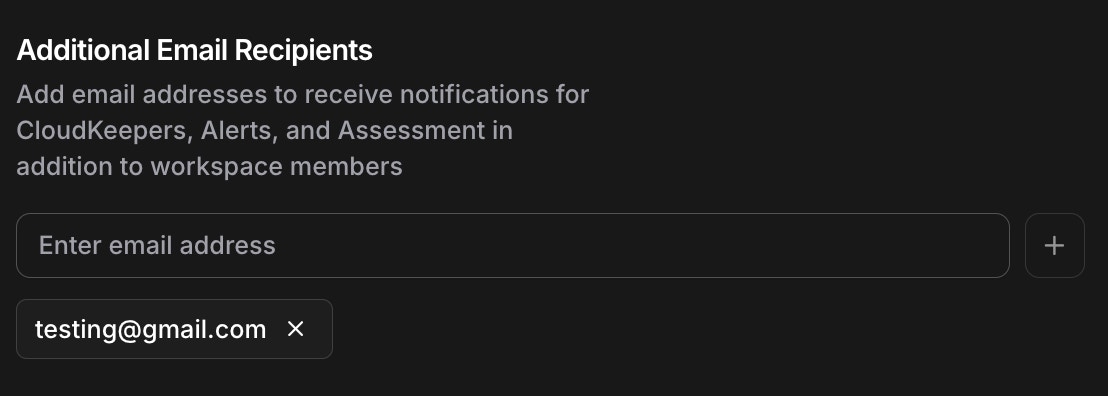
確認付きで複数のメールアドレスを追加する通知フォーム
- セキュリティのための確認済み外部受信者
- 機能ごとに複数のメールアドレスを設定可能
- ワークスペースメンバーのデフォルト設定
- 外部アドレスにはメール確認が必要
Slack連携
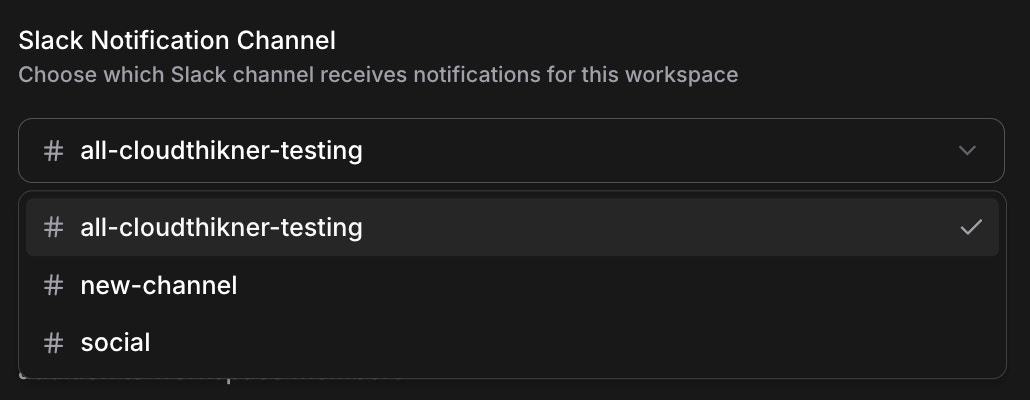
チームへの通知ルーティング用のSlackチャンネルを選択する
- チャンネルベースのルーティング(ダイレクトメッセージではない)
- 先読みフィルタリング付きの検索可能なチャンネルピッカー
- 通知の過負荷を軽減
- チーム全体での可視性とオプトイン
- コンテキストに応じたチャンネル選択
Microsoft Teams連携
Adaptive Cardを使ってMicrosoft Teamsチャンネルに通知をルーティングし、リッチで構造化されたアラートを提供します。Teams通知はSlackと同様に機能します——機能カテゴリごとに設定し、Teamsチャンネルを選択して、重症度のしきい値を設定します。 主な機能:- 構造化データとアクションボタンを備えたAdaptive Cardフォーマット
- 検索可能なピッカーによるチャンネルベースのルーティング
- カテゴリごとのチャンネル選択(例:Reviewの発見は
#code-reviewsへ、インシデントは#incidentsへ) - 他のチャンネルと同じ重症度しきい値フィルタリング
- 先にTeams連携を接続する必要があります
重症度フィルタリング

メールとSlackを通じたAlerts通知の重症度しきい値の設定
- Low - 情報的な更新と一般的な通知
- Medium - 注意とレビューが必要な重要な更新
- High - 迅速なアクションが必要な運用に影響する重大な問題
- Critical - 即時アクションが必要なシステム重大アラート
通知カテゴリの詳細
Alerts
重症度フィルタリング付きのシステムアラート通知設定
Agents & Tasks
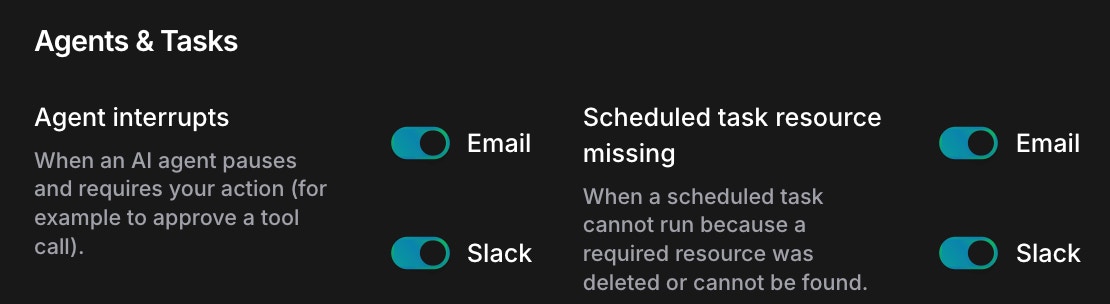
エージェントの中断とスケジュールされたタスクの障害の通知設定
- Agent Interrupts - AIエージェントが一時停止してアクション(例:ツール呼び出しの承認)が必要な場合
- Scheduled Task Resource Missing - 必要なリソースが削除または利用不可のためスケジュールされたタスクを実行できない場合
Review / Pipeline Monitoring
Pipeline Monitoring
- パイプライン実行ステータスの更新
- AIで分析されたログを含むパイプライン障害通知
Reviewの発見
プルリクエスト/マージリクエストでのAI Reviewが完了すると、CloudThinkerは以下を含む通知を送信します:- 重症度サマリー — Critical、High、Medium、Lowの発見件数
- 発見の詳細 — 最大10件の発見のタイトル、重症度、ファイルパス、行番号
- 解決済み追跡 — 以前に特定された発見のうち解決された件数
- アクションリンク — Reviewダッシュボードへの直接リンク
Review発見の通知は、各レビューの完了後に自動的に送信されます。通知をトリガーするレビューを制御するには、重症度しきい値を設定します——例えば、High に設定すると、CriticalまたはHighの重症度の発見が検出された場合にのみ通知を受け取ります。
- Slack — 重症度の絵文字インジケーター付きのBlock Kitメッセージ
- Microsoft Teams — FactSet重症度テーブル付きのAdaptive Card
- Email — 発見の詳細とダッシュボードリンク付きのHTMLテーブル
Discussions
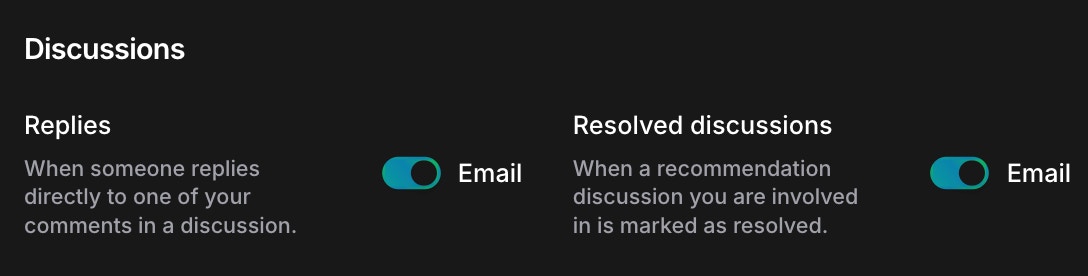
ディスカッションの返信と解決済みディスカッションの通知設定
- Replies - 自分のコメントに直接返信があった場合
- Resolved Discussions - 参加しているディスカッションが解決済みとしてマークされた場合
主な機能
メール確認
不正アクセスとデータ漏洩を防止するために、外部メール受信者は通知を受け取る前に確認が必要です:- 通知設定に外部メールアドレスを入力する
- そのメールアドレスに確認リンクが送信される
- 受信者が確認リンクをクリックして確認する
- 確認済みのアドレスのみがワークスペースの通知を受け取る
Slackのチャンネルベースルーティング
個人ユーザーへのダイレクトメッセージの代わりに、通知をSlackチャンネルにルーティングします:- より良いコンテキスト - すべてのチームメンバーがチャンネル内の通知を確認できる
- 疲れの軽減 - 個別のメッセージの代わりに機能ごとに1つのチャンネル
- オプトインサブスクリプション - チームメンバーが特定の通知チャンネルへの参加を選択できる
- チームの認識 - チーム全体での運用の可視性
マルチワークスペースサポート
所属する各ワークスペースに対して個別の通知プリファレンスを設定します:- ワークスペースごとに異なる重症度のしきい値
- ロール固有の設定
- ワークスペース固有のチャンネル
- ワークスペースのコンテキストに基づいたアラート戦略のカスタマイズ
ベストプラクティス
アラート疲れの軽減
- 重症度フィルターを適切に設定する - 多くの機能を管理するロールにはHighまたはCriticalを設定する
- SlackまたはTeamsチャンネルを使用する - チームの通知はダイレクトメッセージではなくチャンネルにルーティングする
- 未使用の機能を無効にする - チームが積極的に管理していない機能の通知をオフにする
- 段階的な有効化 - まずCriticalアラートから始め、徐々に低い重症度レベルを追加する
セキュリティ上の考慮事項
- 常に外部メールを確認する - 機密データへのアクセスが承認された受信者のみに許可されるようにする
- ワークスペース固有のチャンネルを使用する - 機密性の高い運用を専用のSlackまたはTeamsチャンネルにルーティングする
- 受信者を定期的にレビューする - 誰が通知を受け取っているかを定期的に監査する
- チャンネルアクセスを制限する - 通知チャンネルのメンバーシップを関連するチームメンバーに限定する
- 通知アクティビティを監視する - コンプライアンスのために誰が何の通知を受け取っているかを追跡する
設定戦略
- 重要なオペレーションアラートには まずCritical + High重症度 から始める
- チームがシステムに慣れてきたら Medium重症度を徐々に追加する
- 機能ごとに異なるチャンネルを使用する - インフラのアラートとコストのアラートを分ける
- ロールごとにカスタマイズする - チームメンバーの責任に応じてしきい値を調整する
- 通知の配信をテストする - メールとSlackメッセージが意図した受信者に届いていることを確認する
次のステップ
🚀 設定を開始する
セットアップ開始CloudThinker Settingsで最初の通知プリファレンスを設定する
🤖 エージェントについて学ぶ
エージェントを理解するCloudThinkerのAIエージェントとその機能について知る
💬 Slack連携
SlackをセットアップするよりリッチなチームコラボレーションのためにSlackワークスペースを接続する

💼 Teams連携
TeamsをセットアップするAdaptive Card通知のためにMicrosoft Teamsワークスペースを接続する