

Auto Mode を使う理由
承認プロンプトは保護のために機能しますが、エージェントのアクションが長く連なると、チャットの進行が著しく遅くなります。Auto Mode は安全網を維持しながら(クラシファイアが実行前に各書き込みをレビューします)、実際に判断が必要なときだけ介入します。- リクエストに紐付け。 クラシファイアは提案された各アクションを送信したメッセージと照合します。エージェントがコースから外れると、アクションは承認待ちで一時停止します。
- チャットが速くなる。 定型的な書き込みはスムーズに通過し、Approve をクリックし続ける手間がなくなります。
- 安全性は変わらない。 読み取りはクラシファイアを完全にバイパスします。書き込みは一件ずつレビューされます。
- 確認にフォールバック。 アクションが指示の範囲を超える場合、またはクラシファイアが判断できない場合は、通常の Approve / Cancel プロンプトが表示されます。
- いつでも元に戻せる。 会話の途中でオフにすると、ツールごとのルールがすぐに再開します。
Auto Mode は、GitLab の issue 作成や担当者の割り当てなど、依頼した目的と範囲に一致する外部システムの変更を許可します。API 呼び出しを一つずつ指定する必要はありません。接続先のプロバイダーへの認証に認証情報を使うことは、シークレットの漏えいには該当しません。範囲外の操作や影響が不明な操作には承認が必要です。
有効にする
2か所から設定できます。目の前にある方を選んでください。- チャットから
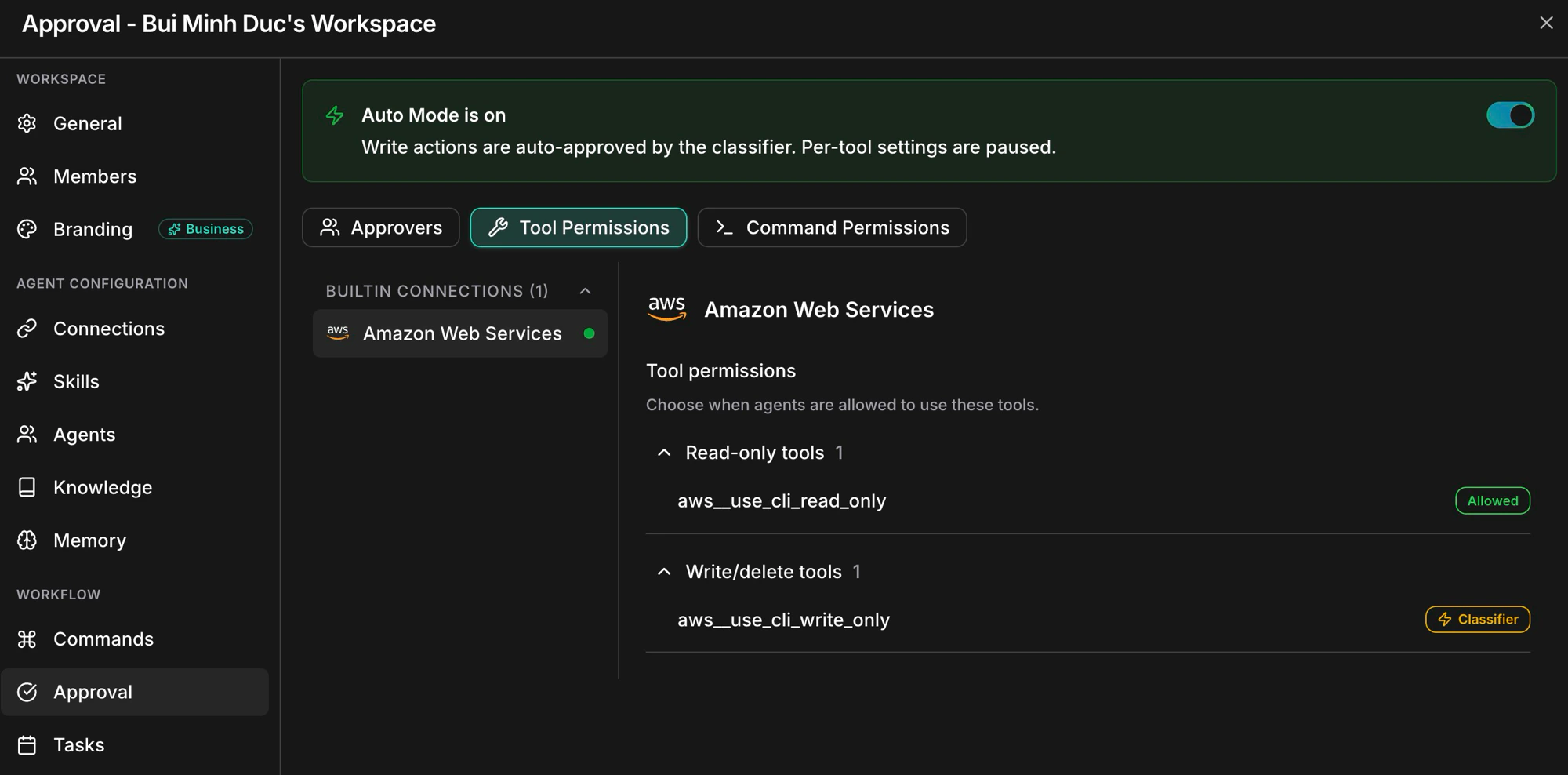
- 設定から
コンポーザーにある Auto mode チップをクリックします。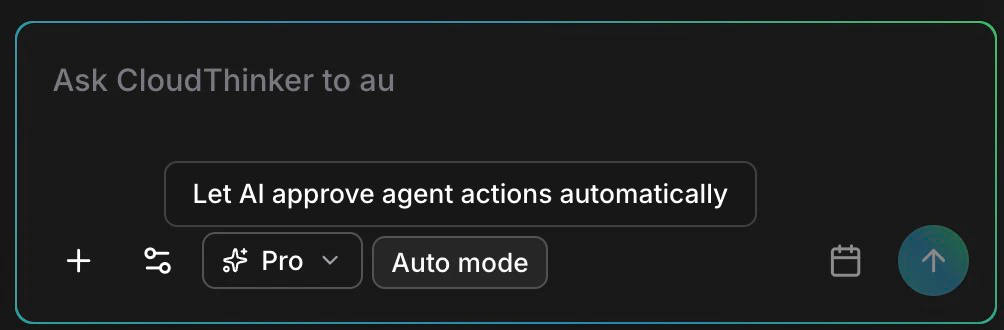
Auto modeチップはコンポーザーのモデルセレクターの隣に表示されます。
チャットでの表示
自動承認されたアクションは、ツール呼び出しの下に小さな 「Auto-mode allowed this」 という行が表示されます。クリックするボタンはありません。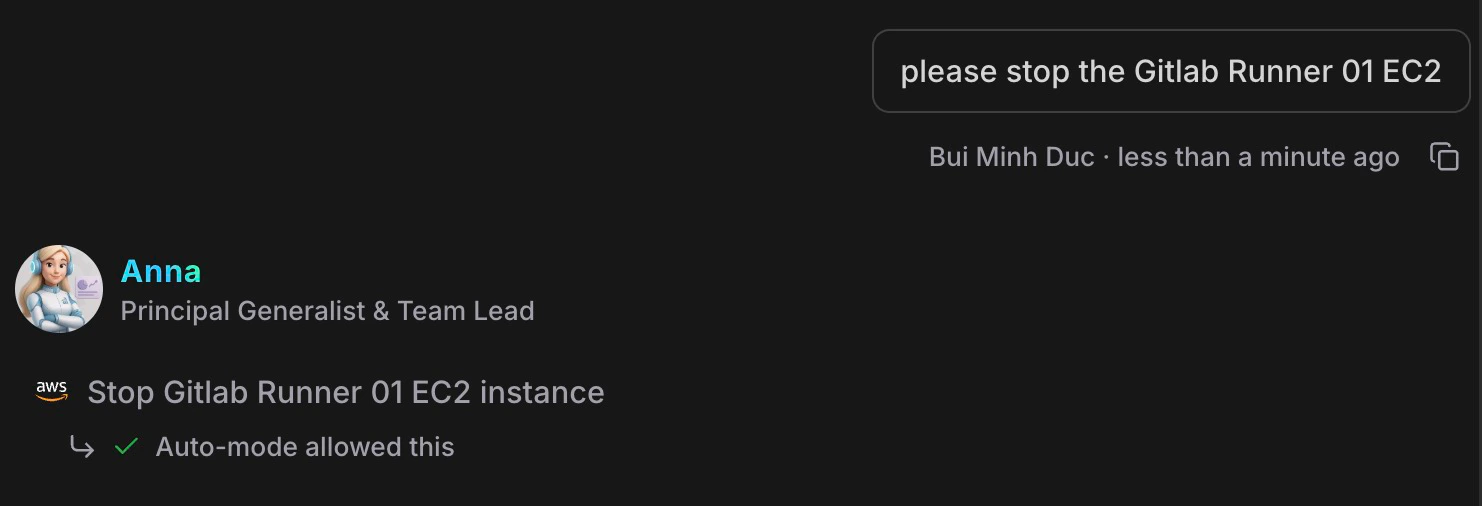
自動承認された各アクションは確認行とともに表示されたままになります。スクロールして何が実行されたかを確認できます。
リスクの高いアクションは、Auto Mode がオフの場合と同様に、通常の Approve / Cancel プロンプトが表示されます。判断の仕組み
クラシファイアは2つの要素を同時に読み取ります:あなたの元のメッセージと、エージェントが実行しようとしている特定のアクションです。アクションが指示に忠実なステップであれば通過します。ドリフトが発生した場合(間違ったリソース、より広いスコープ、指定していない動詞)は一時停止します。
クラシファイアがポリシーです。ルールを編集することはできません。これはワークスペース間で動作を一貫させるための意図的な設計です。
例
Auto Mode とツールごとの設定
Auto Mode がオンのとき、Approval ページのツールごとの Requires Approval フラグは一時停止されます。各書き込みツールには、Allowed / Requires Approval の代わりにオレンジ色の ⚡ Classifier バッジが表示されます。これは、静的なルールの代わりにクラシファイアがケースバイケースで判断していることを示します。 読み取り専用ツールは緑色の Allowed バッジを保持し、これまで通り動作します。 Auto Mode をオフにすると、ツールごとのルールは変更なしで再開します。設定した内容は失われません。Disabled に設定したツールは、Auto Mode がオンの場合でも無効のままです。Auto Mode はオフにしたツールを有効にすることはありません。
安全対策
使用するタイミング
よくある質問
Auto Modeがまだ確認を求めてくるのはなぜですか?
Auto Modeがまだ確認を求めてくるのはなぜですか?
クラシファイアがアクションを高リスクと判断しました。通常は破壊的な動詞、IAM の変更、または広範囲に影響するアクションです。通常通り Approve / Cancel を行ってください。
確認ではなくブロックされたのはなぜですか?
確認ではなくブロックされたのはなぜですか?
Auto Mode は暴走ループを防ぐため、同じアクションが連続して何度も失敗した場合にブロックします。リクエストを言い換えるか、根本的な問題を修正してから再試行してください。
Auto Modeが自動承認する内容をカスタマイズできますか?
Auto Modeが自動承認する内容をカスタマイズできますか?
直接はできません。クラシファイアのルールは固定されており、どこでも動作が一貫するようになっています。より厳格な制御が必要な場合は、Auto Mode をオフにして、Approval ページの Tool Permissions を使用してツールごとのルールを手動で設定してください。
Auto ModeはDisabledツールを上書きしますか?
Auto ModeはDisabledツールを上書きしますか?
いいえ。Disabled に設定したツールは無効のままです。Auto Mode は承認の決定方法を変えるだけで、ツールが使用できるかどうかは変えません。
クラシファイアが遅い、または利用できない場合はどうなりますか?
クラシファイアが遅い、または利用できない場合はどうなりますか?
Auto Mode は自己一時停止し、バナーが一時停止状態に切り替わります。回復するまで承認は手動にフォールバックします。決定なしにアクションが実行されることはありません。
Auto Modeはチャットごとですかワークスペースごとですか?
Auto Modeはチャットごとですかワークスペースごとですか?
ワークスペースごとです。1つのチャットからオンにすると、オフにするまでそのワークスペースのすべての会話で有効になります。
関連
承認
ツールごとの権限、承認者、コマンド権限
機能
エージェントが生成できるもの — ダッシュボード、レポート、スライド
エージェント
エージェントの動作と連携の仕組み
接続
クラウドおよびサービスの接続を設定