

前提条件
設定タブ
エージェントを有効化 / 無効化する
1
Agents ページを開く
CloudThinker コンソールの Agents に移動します。
2
エージェントをトグルする
Enable/Disable トグルを使ってエージェントを有効化または無効化します。
ビルトインツールを設定する
1
エージェントを選択する
Agents に移動し、エージェントをクリックします。
2
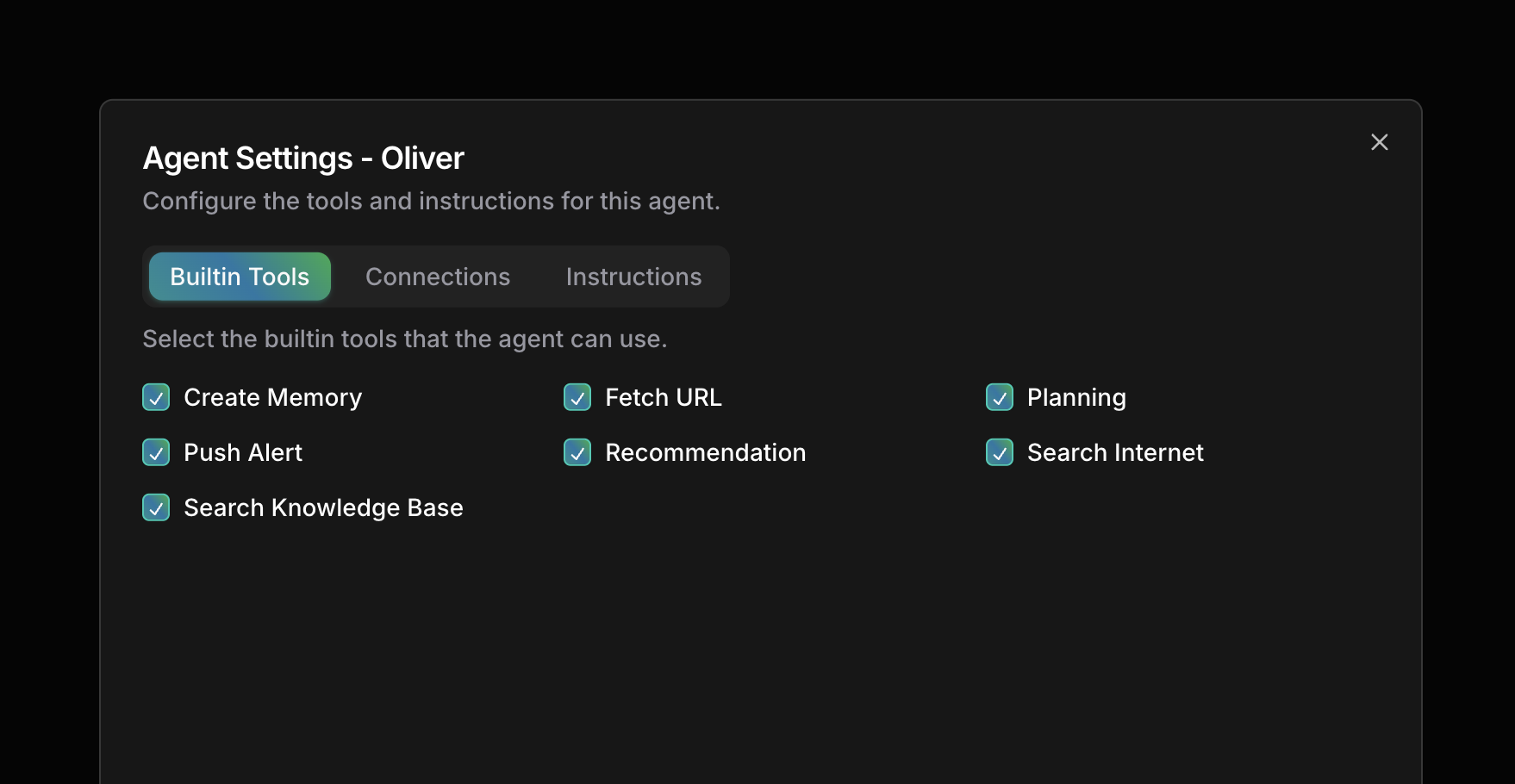
Builtin Tools タブを開く
Agent Settings ダイアログで Builtin Tools を選択します。
3
ツールをオン / オフにする
このエージェントに必要なツールのみを有効にします。
接続を割り当てる
1
エージェントを選択する
Agents に移動し、エージェントをクリックします。
2
Connections タブを開く
Agent Settings ダイアログで Connections を選択します。
3
接続を選択する
このエージェントが使用できる接続を選択して保存します。
カスタム指示を設定する
1
エージェントを選択する
Agents に移動し、エージェントをクリックします。
2
Instructions タブを開く
Agent Settings ダイアログで Instructions を選択します。
3
指示を記述する
3 つの領域をカバーします:役割のコンテキスト(環境に対する専門知識)、スコープの制限(エージェントがアクセスすべきものとすべきでないもの)、運用ガイドライン(手順とエスカレーションパス)。
次のステップ
エージェントのカスタマイズ
アイデンティティ、言語、Learning mode を編集するか、独自のエージェントを構築する
承認
ツール承認ワークフローを設定する