

前提条件
- 登録済みの Pentest アプリと、テストユーザーの編集権限。
- Password 認証を使う専用のテストアカウント。
- テストキーを使う場合は、テスト対象の CAPTCHA 設定へのアクセス。
- 自動フォールバックを使う場合は、管理者による機能の有効化と必要なソルバーの設定。
ログインを設定する
1
パスワードアカウントを開く
アプリの Settings → Test users で Add test user または Add authentication を開きます。Password を選び、アカウント情報を入力します。必要に応じて Login URL (optional) を入力します。ログインページは保存済みの対象と範囲内にある必要があります。CAPTCHA options (optional) を展開します。
2
CAPTCHA オプションを選ぶ
対象側の例外を用意していない場合、Customer bypass は None にします。テスト環境にテストキーを設定済みの場合は Target test keys を選びます。CAPTCHA provider を選び、対象に設定済みの公開 sitekey を Installed test sitekey に入力します。検証用の secret はアプリのサーバーに保持します。Automated fallback で Allow for this identity または Disable for this identity を選びます。インストール全体で無効な機能は、ここで許可しても有効になりません。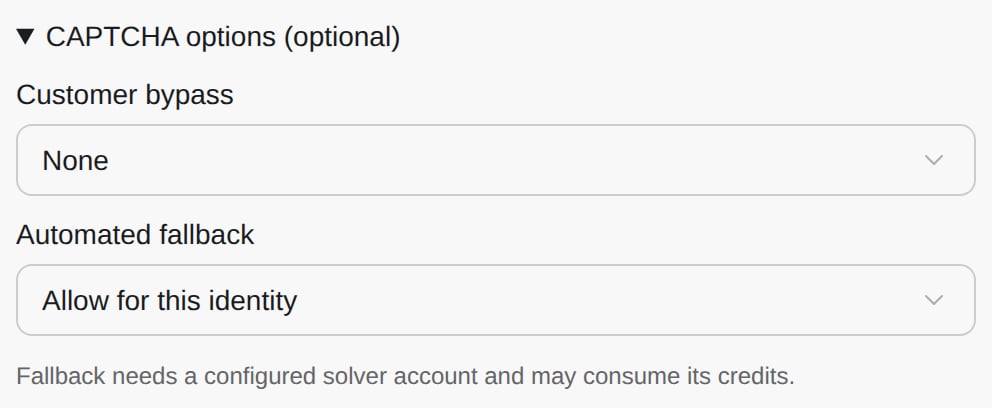
パスワードアカウントの CAPTCHA オプション。
3
保存して実行結果を確認する
Save login をクリックし、オンデマンドの pentest を開始します。保護されたページをテスト済みと判断する前に、認証結果を読みます。成功状態: 実行がログイン後のアクセスを証明し、匿名アクセスの拒否を確認します。アカウント保存や CAPTCHA の完了だけでは不十分です。CAPTCHA が未解決なら認証後のテストはできません。設定を修正するか、検証済みの Session token を追加してから再実行します。
対象側の例外を選ぶ
Bypass header のフォームには Header name と Bypass secret が表示されます。保存が拒否される場合、管理者に保護された設定を依頼するか、検証済みのセッションを使います。
プロバイダーのテストキー
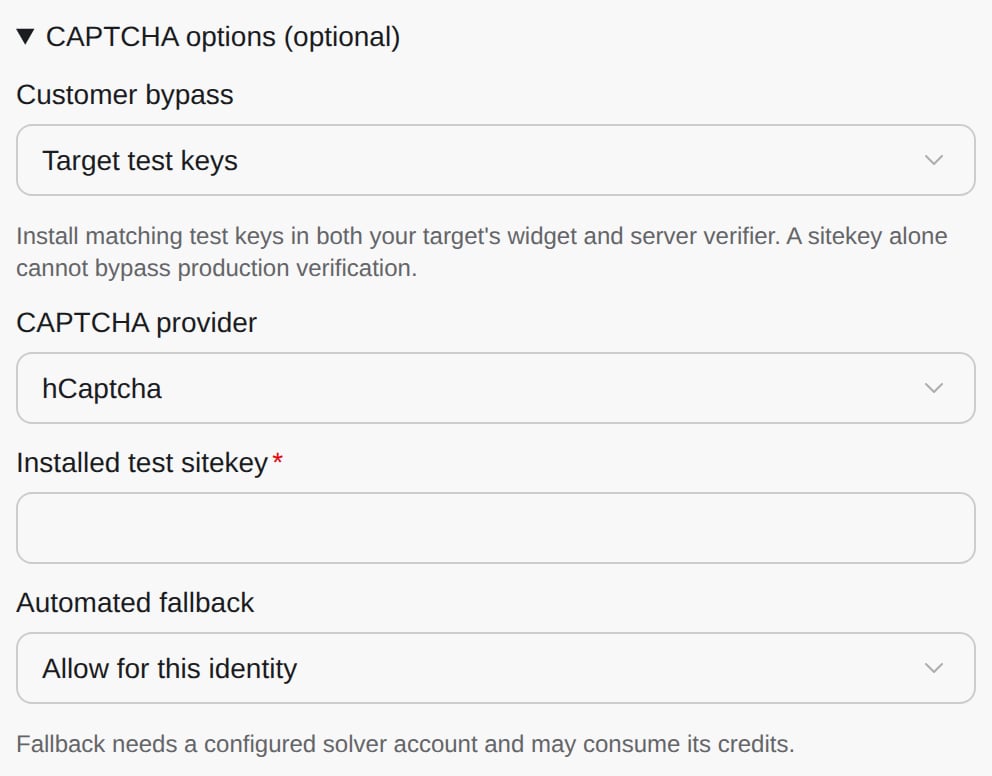
テストキー設定。検証用 secret はアプリのサーバーに保持します。
自動フォールバックの動作
CloudThinker は設定済みの顧客バイパスを先に試します。フォールバックが有効な場合、対応する reCAPTCHA v2、reCAPTCHA v3、hCaptcha、Turnstile のログインを同じブラウザーセッションで試行できます。 チャレンジやプロバイダーの検証が拒否する場合もあります。プロバイダーの選択は成功を保証しません。設定済みソルバーのクレジットを消費する場合があります。 これらはパスワードログイン用の設定です。他のログイン方法は Pentest の実行 を参照してください。トラブルシューティング
CAPTCHA がログインを妨げる
CAPTCHA がログインを妨げる
対象のテストキーやバイパス、フォールバックの利用可否を確認します。解決できない場合は検証済みセッションを使います。
フォールバックを利用できない
フォールバックを利用できない
管理者に機能と必要なソルバーの設定を確認してもらいます。Allow for this identity はインストール全体の無効設定を上書きしません。
Test sitekey が動作しない
Test sitekey が動作しない
ウィジェットとサーバーに、選択したプロバイダーの対応するテストキーが設定されているか確認します。CloudThinker への入力は対象の検証設定を変更しません。
Bypass header を保存できない
Bypass header を保存できない
ヘッダーポリシーには保護された認証情報の設定が必要です。管理者に依頼するか、検証済みセッションを追加します。
次のステップ
Pentest を実行する
テスト前に範囲、アクセス、強度を確認
Cyber レポートを作成する
証拠とテストの制限を共有