

Điều kiện tiên quyết
- Tài khoản Cloudflare với quyền truy cập API.
- Account ID của bạn (tìm thấy ở thanh bên phải của Cloudflare dashboard).
- Một API token với quyền cho các dịch vụ bạn đã chọn.
Bạn có thể kết hợp quyền cho nhiều dịch vụ vào một token. Giới hạn token chỉ cho các zone và quyền mà CloudThinker cần.
Thiết lập
1
Lấy Account ID của bạn
Đăng nhập vào Cloudflare Dashboard → chọn bất kỳ domain nào → sao chép Account ID từ thanh bên phải trong phần API.
2
Tạo API token
Vào My Profile → API Tokens → Create Token và chọn Create Custom Token. Thêm quyền cho các dịch vụ bạn muốn bật (xem Quyền cần thiết bên dưới). Sao chép token ngay — Cloudflare sẽ không hiển thị lại.
3
Kết nối trong CloudThinker
Điều hướng đến Connections → Cloudflare và nhập:
- API Token: token bạn đã tạo
- Account ID: Cloudflare account ID của bạn
- Enabled Services: chọn các dịch vụ bạn muốn sử dụng
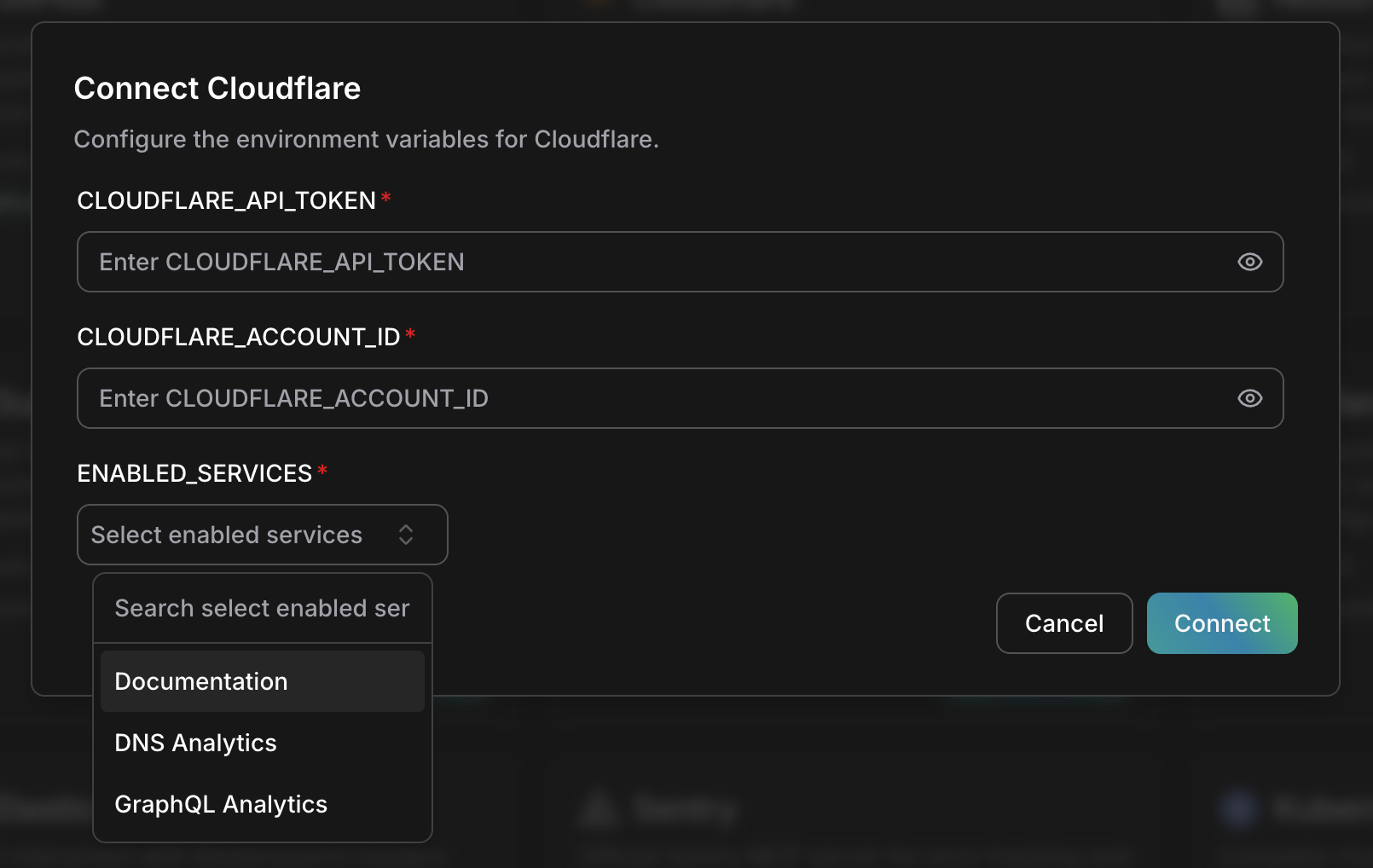
Hộp thoại kết nối Cloudflare với API token, Account ID và lựa chọn dịch vụ
Tạo API token
1
Điều hướng đến API Tokens
Vào Cloudflare Dashboard → My Profile (góc trên phải) → API Tokens.
2
Tạo custom token
Nhấp Create Token → Create Custom Token (ở dưới cùng).
3
Cấu hình quyền
Thêm quyền cho các dịch vụ bạn đã chọn:Cho DNS Analytics:
- Account → Account Settings → Read
- Zone → Zone → Read
- Zone → Analytics → Read
- Zone → DNS → Read
- Account → Account Analytics → Read
- Zone → Zone Analytics → Read
4
Đặt tài nguyên zone
Trong Zone Resources, chọn Include → All zones (hoặc các zone cụ thể).
5
Tạo và sao chép
Nhấp Continue to summary → Create Token và sao chép giá trị token ngay lập tức.
Chi tiết kết nối
Quyền cần thiết
Documentation
Không cần quyền đặc biệt. Dịch vụ này cung cấp quyền truy cập vào tài liệu công khai của Cloudflare.DNS Analytics
GraphQL Analytics
Khả năng của agent
Sau khi kết nối, các agent có thể tương tác với các dịch vụ bạn đã bật.Xác minh kết nối
Ví dụ câu lệnh
Xử lý sự cố
Xác thực thất bại
Xác thực thất bại
Xác minh API token đúng và chưa bị thu hồi. Kiểm tra token có đủ quyền cho các dịch vụ đã chọn và Account ID khớp với tài khoản tạo token.
Thiếu dữ liệu analytics
Thiếu dữ liệu analytics
Xác minh token có quyền đọc Analytics. Dữ liệu analytics có thể mất tới 24 giờ để xuất hiện cho zone mới. Kiểm tra rằng các zone có lưu lượng đang tạo dữ liệu.
DNS Analytics không hoạt động
DNS Analytics không hoạt động
Đảm bảo đủ bốn quyền: Zone, Analytics, DNS và Account Settings. Xác minh token có quyền truy cập vào các zone cụ thể bạn đang truy vấn và DNS được proxy qua Cloudflare (biểu tượng đám mây cam được bật).
Truy vấn GraphQL thất bại
Truy vấn GraphQL thất bại
Xác minh quyền Account Analytics và Zone Analytics đã được cấp. Kiểm tra cú pháp truy vấn theo GraphQL schema của Cloudflare và đảm bảo bạn đang truy vấn trong phạm vi thời gian cho phép.
Bảo mật
- Quyền tối thiểu — chỉ cấp các quyền mà agent cần cho trường hợp sử dụng của bạn; bắt đầu với quyền chỉ đọc và mở rộng sau.
- Chỉ đọc theo mặc định — sử dụng thông tin xác thực chỉ đọc trừ khi bạn muốn agent thực hiện thay đổi qua kết nối này.
- Xoay vòng thông tin xác thực — xoay vòng khóa và token theo lịch trình thông thường của bạn; CloudThinker sẽ lấy giá trị mới khi bạn cập nhật kết nối.
- Thu hồi khi bàn giao — xóa thông tin xác thực tại nhà cung cấp khi bạn xóa một kết nối hoặc khi đồng nghiệp rời nhóm.
- Giới hạn zone — giới hạn API token cho các zone cụ thể thay vì “All zones” khi có thể để giảm blast radius.
- Giới hạn IP — thêm hạn chế IP allowlist cho token nếu dải IP CloudThinker của bạn ổn định.
Liên quan

Kết nối MCP
Tìm hiểu về tích hợp dựa trên MCP

Kết nối AWS
Kết nối hạ tầng AWS của bạn