

このレガシー画面は現在のナビゲーションにありません。廃止期間中は
/resources ルートを利用できます。前提条件
- 少なくとも1つのクラウドアカウントが接続済み(AWS・GCP・Azure)。
- オプション:検出スコープの設定に使用するタグ(例:
ENV=dev・Environment=production)。
リソースの検出
1
検出の開始
レガシーの 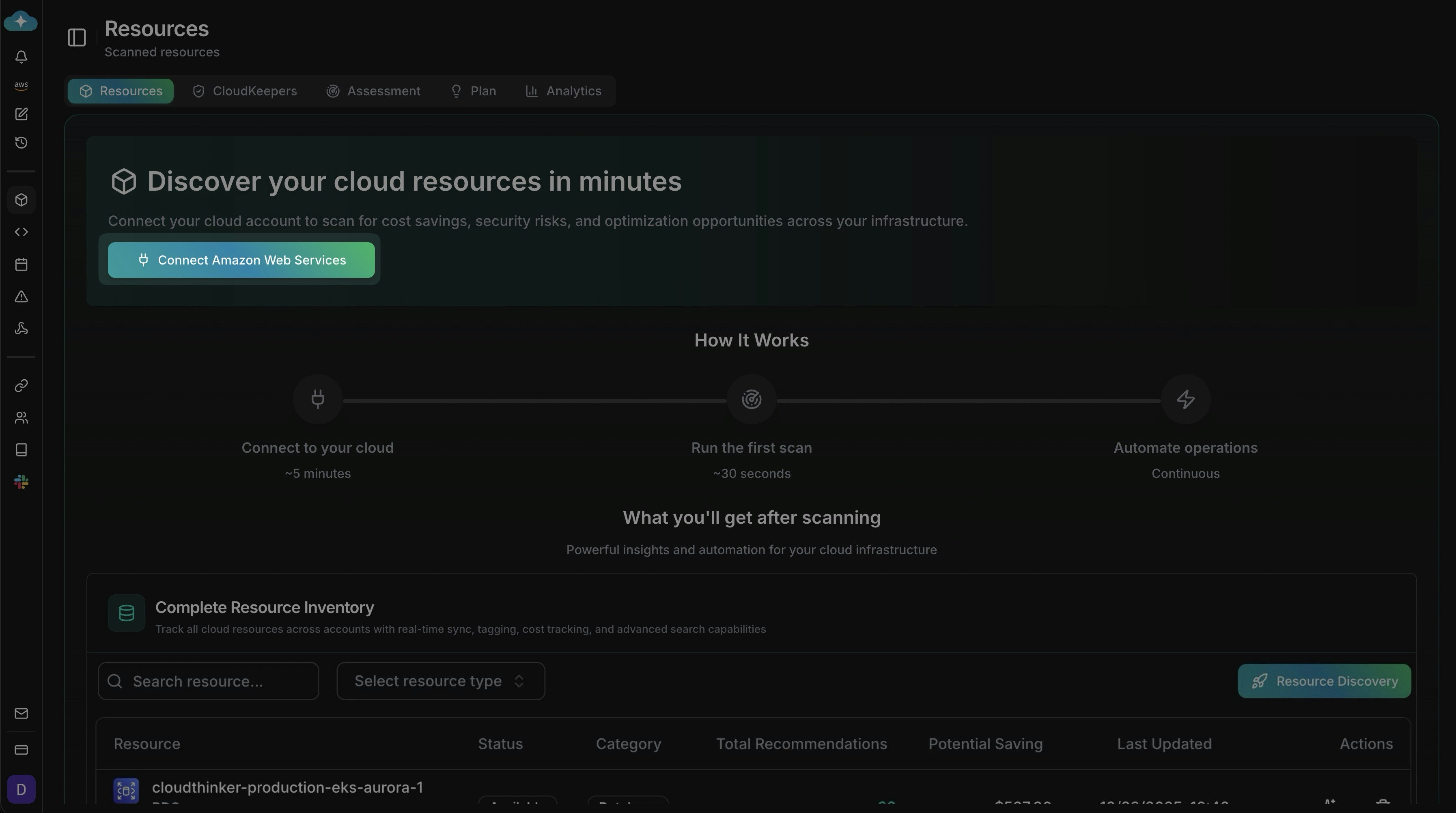
/resources ルートを直接開き、クラウド(ここではAWS)の Connect をクリックして Resource Discovery を開始します。バナーにフロー(接続・初回スキャンの実行(約30秒)・自動化)が表示されます。2
スキャンするサービスの選択
含めるサービスを選択します(名前はクラウドによって異なります。スクリーンショットはAWS)。Select All を使用するか検索で絞り込み、選択内容が検出スコープに合ったら保存します。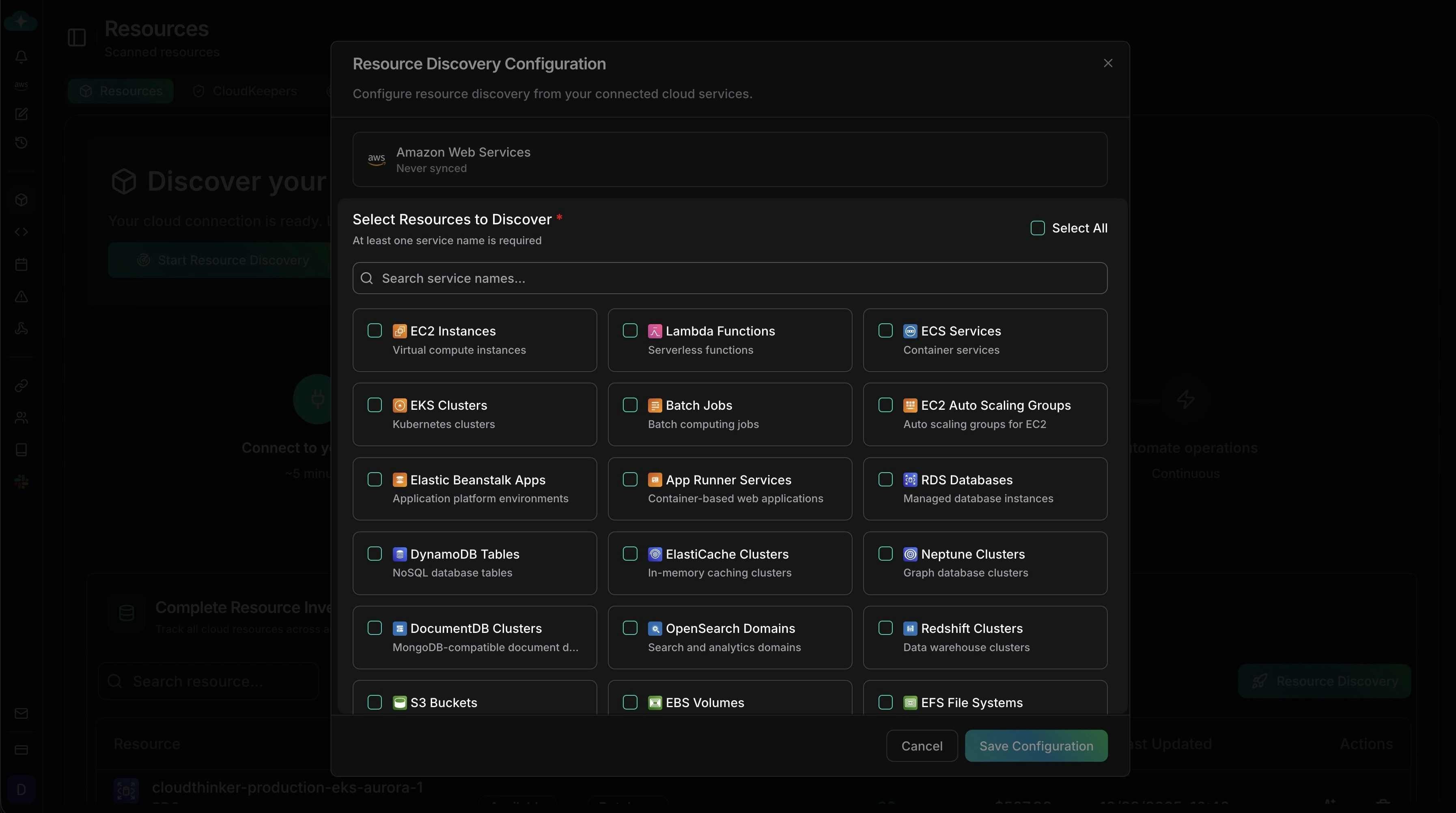
3
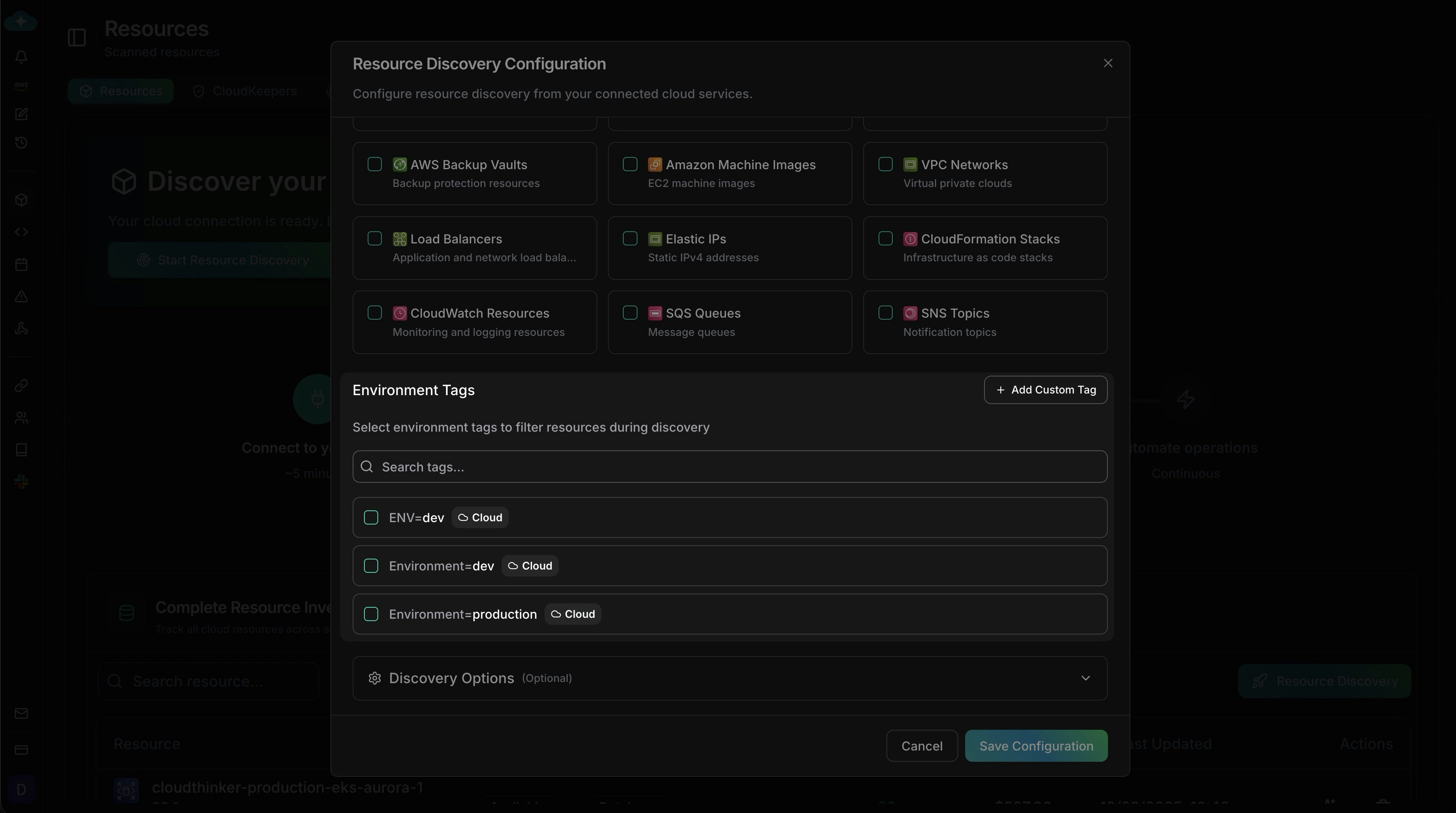
タグによるスコープ設定
ENV=dev や Environment=production などの環境タグを追加するか、Add Custom Tag でチーム・プロジェクト・コストセンター用のタグを追加します。- タグ未選択 → すべてのリソースがスキャンされます。
- タグ選択済み → 選択したタグに一致するリソースのみスキャンされます。
4
インベントリの確認とアクション
インベントリには合計・節約可能額・リソースごとのエントリが表示されます。リソース名・サービス・カテゴリ(例:Compute)でフィルタリングします。行の Actions にホバーして Optimize Cost・Scan Security・Check Performance を実行します。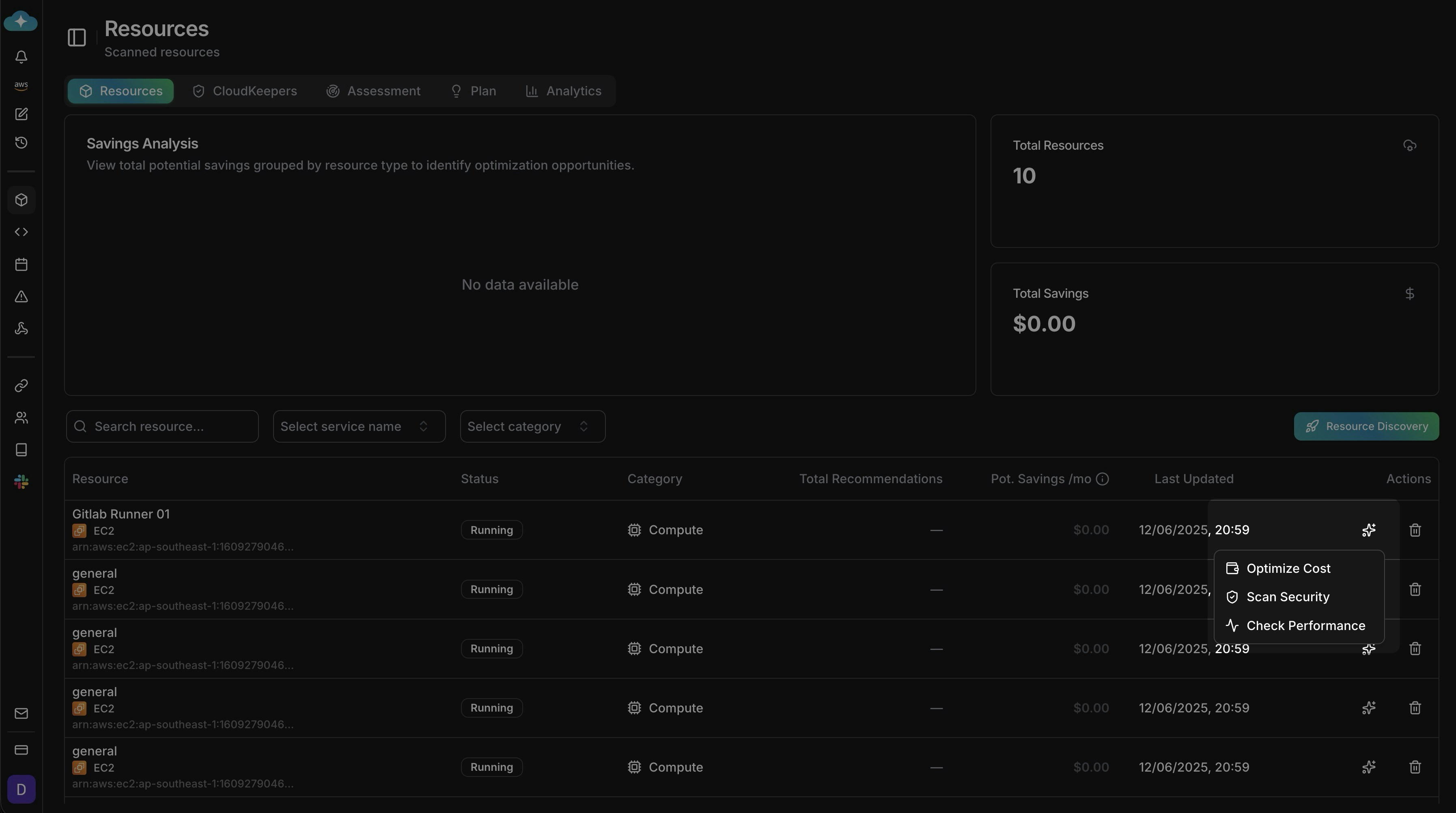
検出スコープが他の機能に与える影響
ヒント
- まず広いスコープで開始し、重要なリソースを見逃さないようにタグで絞り込みます。
- 検出設定が再現可能なように、各スキャンがカバーするサービスとタグを記録しておきます。
- 各スキャン後は、価値の高いコストとセキュリティの調査結果から対応します。
次のステップ
Keepers
新しいリソースが自動的に評価されるよう継続的な監視をセットアップする
Assessment
検出済みリソースのWell-Architectedアセスメントを実行する
Plan
リソース最適化アクションからの推奨事項を管理・追跡する
Topology
検出済みリソースとその依存関係を可視化する