

前提条件
- いずれかのプラン(Free、Standard、Premium、Enterprise)の Atlassian Cloud 組織。
- Atlassian Administration で CloudThinker ドメインを追加するための Organization Admin ロール。
Atlassian AI 設定でドメインを追加できるのは Organization Admin のみです。追加後、すべてのワークスペースメンバーが既存の権限の範囲内でこの連携を使用できます。
セットアップ
1
Atlassian Administration を開く
admin.atlassian.com → Apps → AI settings → Rovo MCP server に移動します。
2
CloudThinker ドメインを追加する
Add domain をクリックして以下を入力します:Save をクリックします。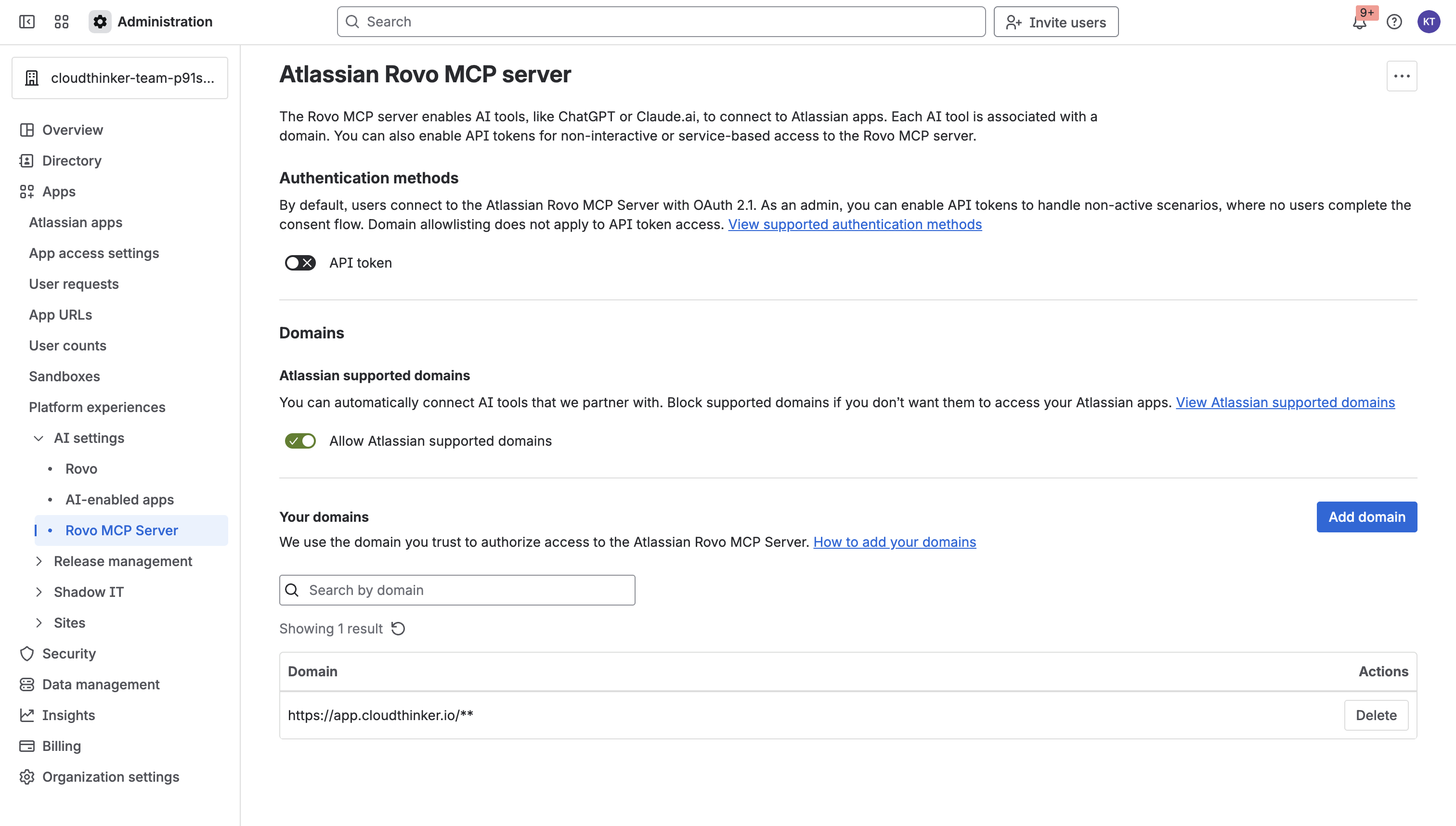
Atlassian AI 設定 — Rovo MCP サーバーのドメイン許可リスト
3
IP 許可リストを設定する(該当する場合)
組織が IP 許可リストを適用している場合は、Atlassian Administration で許可リストを設定します(AI 設定ではありません)。信頼済みドメインであっても、リクエストは許可された IP から送信される必要があります。保存後、CloudThinker は Atlassian 連携の Connected ステータスを表示します。
接続の詳細
必要な権限
- ドメインのセットアップ中にドメインを追加するには Organization Admin ロールが必要です。
- 接続後、エージェントは認可ユーザーの既存の権限で動作します — CloudThinker はユーザーが参照できない Jira プロジェクトや Confluence スペースにはアクセスできません。
エージェントの機能
接続後、エージェントは認可ユーザーの権限の範囲内で Jira および Confluence データにアクセスできます。接続を確認する
プロンプト例
トラブルシューティング
ドメインが許可リストにない
ドメインが許可リストにない
CloudThinker はドメインが保存されていないため接続できません。admin.atlassian.com → Apps → AI settings → Rovo MCP server に戻り、
https://app.cloudthinker.io/** がリストに表示されていることを確認してください。IP 許可リストがリクエストをブロックしている
IP 許可リストがリクエストをブロックしている
ブロックされた IP のユーザーは、ドメインが許可リストに登録されていてもアクセス許可エラーが表示されます。Atlassian Administration(AI 設定ではない)で CloudThinker の IP を追加し、リクエストが許可されたアドレスから発信されていることを確認してください。
Jira プロジェクトまたは Confluence スペースへのアクセスが拒否された
Jira プロジェクトまたは Confluence スペースへのアクセスが拒否された
CloudThinker は認可ユーザーの権限で動作します。認可ユーザーがエージェントにアクセスさせたい Jira プロジェクトと Confluence スペースへのアクセス権を持っていることを確認してください。
CloudThinker に接続が表示されない
CloudThinker に接続が表示されない
ドメイン許可リストの変更が反映されるまで数分かかる場合があります。少し待ってから、CloudThinker の Connections ページを更新してください。
セキュリティ
- 最小権限 — エージェントがユースケースに必要な権限のみを付与します。まず読み取り専用から始め、後から拡張してください。
- デフォルトで読み取り専用 — エージェントにこの接続で変更を行わせる場合を除き、読み取り専用の認証情報を使用してください。
- 認証情報のローテーション — 通常のスケジュールに従ってキーとトークンをローテーションしてください。接続を更新すると、CloudThinker が新しい値を自動的に取得します。
- オフボーディング時に失効 — 接続を削除するか、チームメンバーが退職する際には、プロバイダー側で認証情報を無効化してください。
- Organization Admin のみ — Organization Admin のみが CloudThinker ドメインを追加・削除できます。この権限リストを定期的に監査してください。
- ユーザー範囲のアクセス — CloudThinker のアクションは認可ユーザーの Atlassian 権限によって制限されます。常に最小権限のアカウントから認可してください。
関連

GitGuardian 接続
シークレットインシデントを Jira 課題として追跡する

ServiceNow 接続
ITSM インシデント管理