Chạy một cuộc chat hoặc Automation trong một thư mục trên máy của bạn, kiểm soát những gì agent có thể truy cập, và giữ thông tin xác thực của kết nối trên cloud.
Sandbox tự host được gọi là Worker: một thư mục trên máy do bạn vận hành (laptop, server hoặc CI runner), nơi CloudThinker có thể đọc tệp và chạy lệnh. Bạn chọn một Worker trước khi cuộc chat bắt đầu, và agent làm việc ở đó thay vì trong CloudThinker Cloud, môi trường được host mà mọi cuộc chat dùng theo mặc định.
Beta. Worker chạy trên CloudThinker CLI, cũng đang ở giai đoạn beta. Tên lệnh và flag có thể thay đổi trước khi phát hành chính thức. CLI gọi Worker là outpost, nên bạn sẽ thấy --outpost trong các lệnh.
Làm việc tại nơi code của bạn nằm. Agent chỉnh sửa tệp và chạy công cụ của riêng bạn trong một repository riêng tư hoặc trên một host nội bộ, mà không cần mở cổng inbound nào. Worker kết nối ra ngoài qua HTTPS.
Thông tin xác thực của kết nối ở lại trên cloud. Các lệnh dùng một kết nối workspace, như AWS hoặc Kubernetes, vẫn chạy trong CloudThinker Cloud. Thông tin xác thực đó không bao giờ đến máy của bạn. Shell của agent vẫn có thể dùng bất kỳ thông tin xác thực nào đã có sẵn trên máy, như ~/.aws hoặc ~/.kube/config, vì vậy hãy chạy Worker dưới một tài khoản không có các thông tin xác thực đó nếu điều này quan trọng.
Quy tắc của thư mục được áp dụng. Agent tuân theo các tệp hướng dẫn và Skill bạn giữ trong thư mục.
Cá nhân hoặc dùng chung. Chỉ bạn mới dùng được Worker cá nhân. Worker dùng chung có sẵn cho mọi người trong workspace, kể cả Automation.
CloudThinker CLI được cài trên máy, chạy Linux hoặc macOS. Không có bản build Windows gốc. Xem CLI.
HTTPS outbound (cổng 443) từ máy đến app.cloudthinker.io, trực tiếp hoặc qua HTTPS_PROXY. Nếu proxy của bạn ký lại HTTPS, hãy đặt SSL_CERT_FILE thành CA bundle của công ty.
Một thư mục bạn muốn agent làm việc, chẳng hạn một bản checkout repository. Với Worktree, thư mục phải là một git repository và máy cần git 2.38 trở lên.
Để tạo Worker dùng chung: vai trò Admin workspace. Xem Vai trò.
Allow Workers được bật trong More → Workspace settings → General (xem cài đặt workspace). Tùy chọn này bật sẵn, trừ khi Admin workspace đã tắt.
Thiết lập qua dashboard bên dưới không cần cloudthinker login trên máy. Lệnh thiết lập tự đăng ký Worker. Thiết lập chỉ qua terminal thì cần đăng nhập.
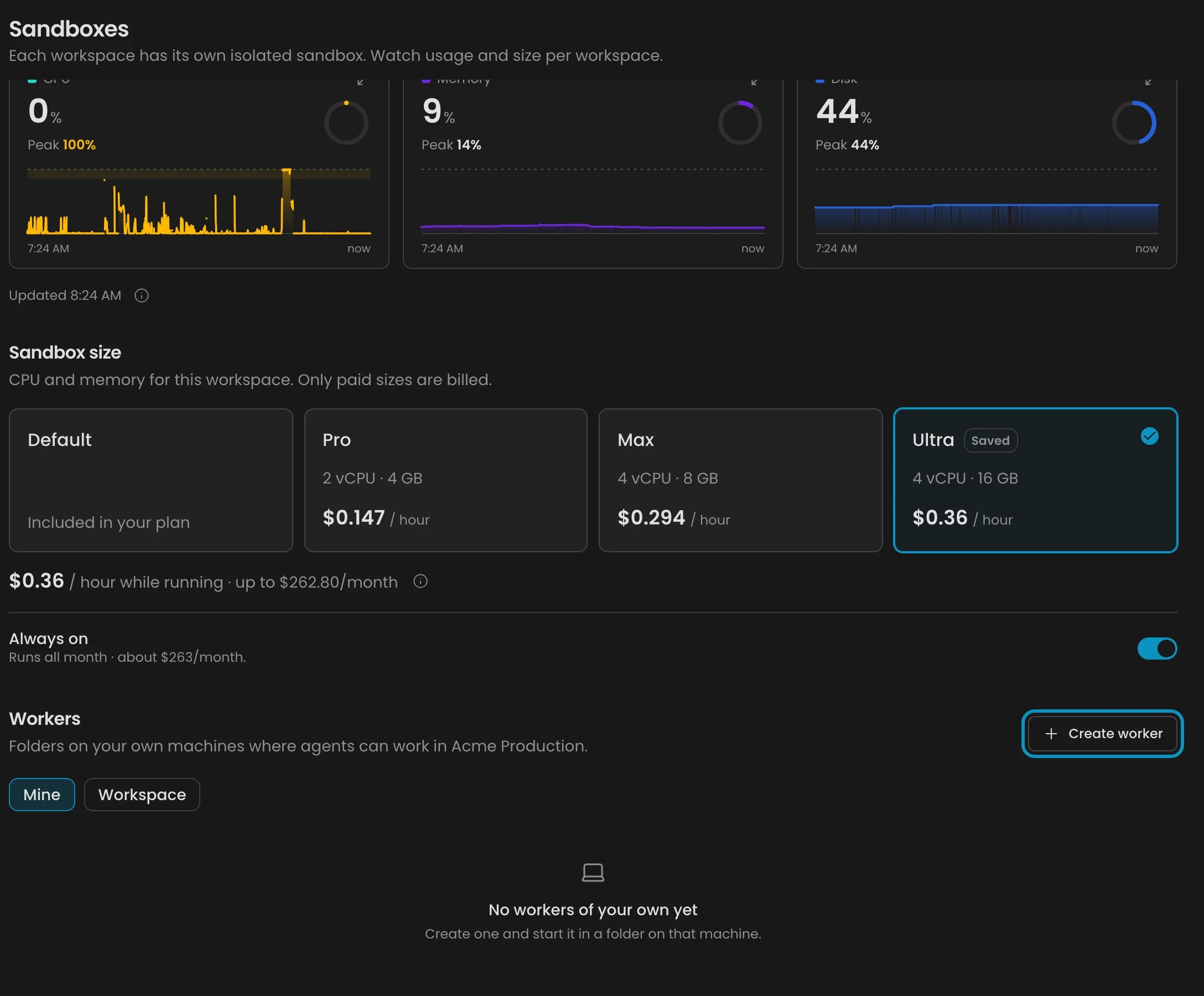
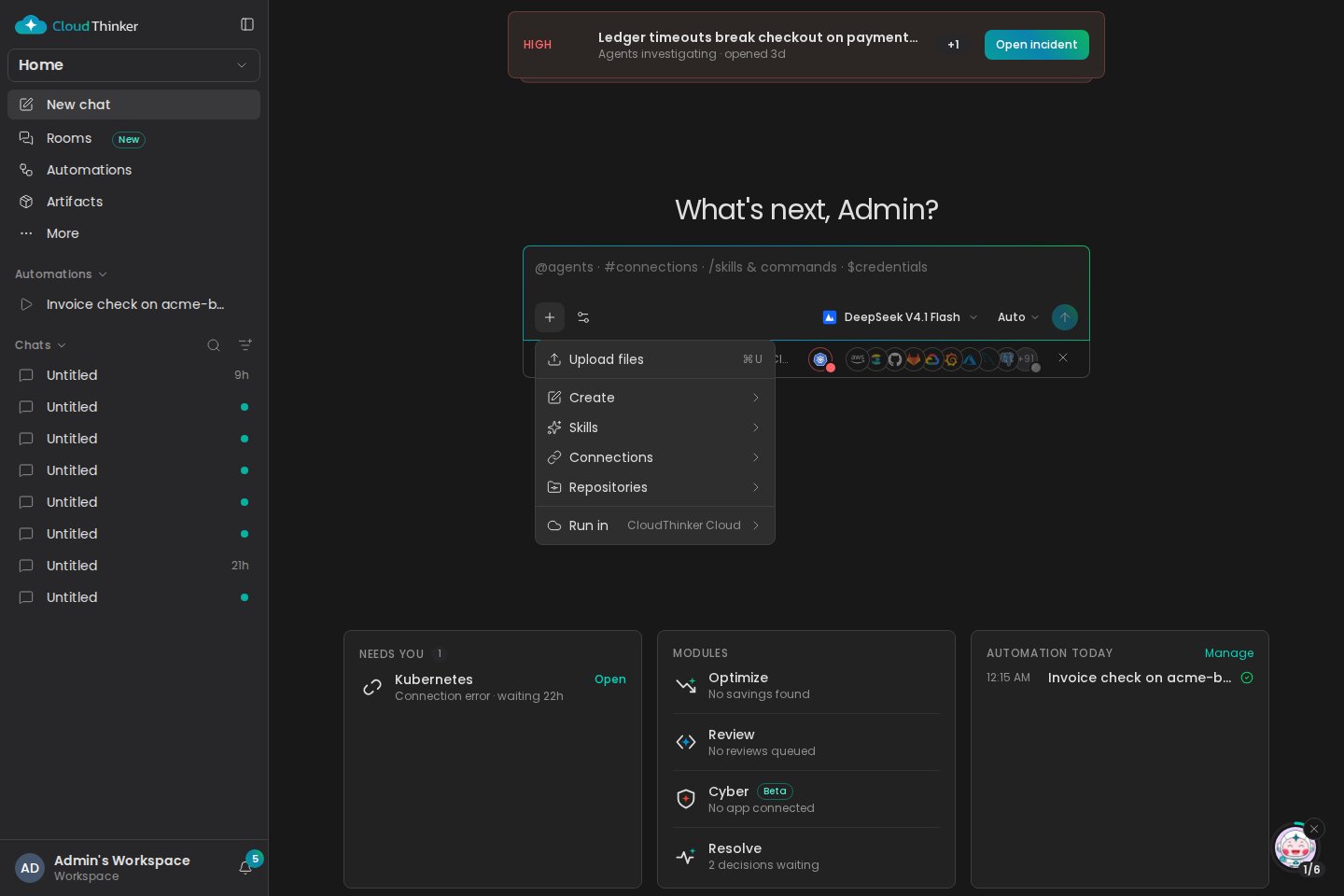
Trong một cuộc chat mới, mở menu + cạnh ô prompt, chọn Run in, rồi chọn New worker. Admin cũng có thể vào Admin Settings → Sandboxes (Worker là một nơi khác mà cuộc chat có thể chạy, bên cạnh CloudThinker Cloud) và chọn Create worker trong mục Workers.
Admin Settings, Sandboxes: Create worker thêm một thư mục trên máy của bạn để agent làm việc
2
Đặt tên Worker
Nhập Worker name, ví dụ payments-api. Bật Share with workspace nếu đồng đội và Automation cần dùng Worker này. Chọn Create worker. Chỉ Admin mới thấy Share with workspace; những người khác tạo Worker cá nhân.Trạng thái thành công: hộp thoại hiển thị một lệnh thiết lập. Lệnh chỉ dùng được một lần và hết hạn sau 10 phút (hộp thoại gọi lệnh này là liên kết).
3
Chạy lệnh trong thư mục dự án
Sao chép lệnh, mở terminal trong thư mục bạn muốn phục vụ rồi chạy lệnh. Lệnh trông như sau:
<reference> là mã đăng ký dùng một lần từ hộp thoại. --url mặc định là địa chỉ của lần cloudthinker login gần nhất, nếu không thì là https://app.cloudthinker.io, nên thường có thể bỏ flag này.Worker lưu thông tin xác thực trong một tệp riêng tư (mode 0600) trên máy này. Sau đó Worker tự kiểm tra khả năng đọc tệp, chạy lệnh shell, hủy lệnh và tải lên kết quả. Worker tiếp tục chạy ở foreground cho đến khi bạn nhấn Ctrl-C.Trạng thái thành công: terminal in ra Waiting for work. và hộp thoại hiển thị <name> is verified. Nếu lệnh đã hết hạn, chọn New command.
4
Bắt đầu chat trên Worker
Chọn Start a chat. Một cuộc chat mới mở ra với Worker đã được chọn.
Một Worker có thể có nhiều máy, ví dụ một build server và máy dự phòng của nó. Mở phần cài đặt của Worker, chọn Connect a machine, rồi chạy lệnh được cung cấp trên máy mới. Mỗi lần đăng ký là một máy riêng với thông tin xác thực riêng, và theo mặc định mỗi máy xử lý tối đa 4 lượt chạy cùng lúc.Cuộc hội thoại ở lại trên máy và thư mục đầu tiên nhận nó. Cuộc hội thoại không bao giờ chuyển sang máy khác, kể cả khi máy đó offline.
Trong ứng dụng CloudThinker Desktop, menu Run in có thêm Open a folder…, cho phép phục vụ một thư mục trên máy tính này như một Worker mà không cần terminal. Với thư mục Desktop đang được chọn, Remove this folder gỡ thư mục khỏi danh sách. Chọn một thư mục Desktop có Worker đang dừng sẽ khởi động Worker đó. Các thao tác này không có trên trình duyệt.
Trong một cuộc chat mới, mở menu + và chọn Run in. Chọn CloudThinker Cloud hoặc một Worker theo tên. Chọn xong, menu sẽ đóng lại.Dòng Run in chỉ xuất hiện khi có lựa chọn, chẳng hạn khi có Worker. Worker offline được chuyển vào menu con Unavailable, nơi mỗi dòng mở phần cài đặt của Worker đó. Admin của tổ chức còn thấy Manage workers, mục này mở Admin Settings → Sandboxes.
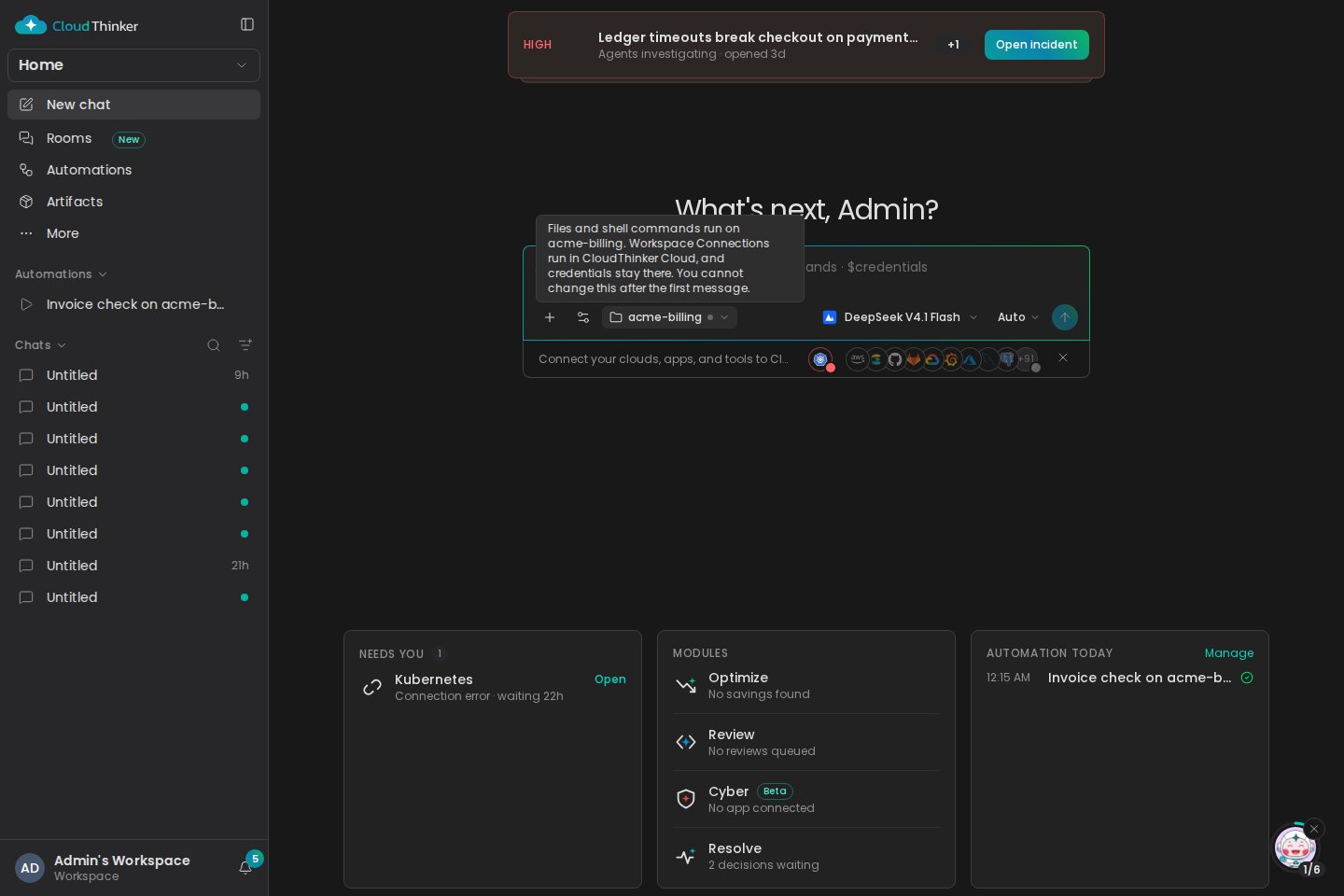
Trạng thái thành công: một chip mang tên Worker xuất hiện trên thanh công cụ. Tooltip của chip có nội dung như “Files and shell commands run on payments-api. Connections run in CloudThinker Cloud, and credentials stay there. You cannot change this after the first message.” Khi có Worker khả dụng, chip cũng hiển thị cho CloudThinker Cloud, nên bạn chỉ cần một cú nhấn để chuyển.
2
Gửi tin nhắn đầu tiên
Yêu cầu một việc có dùng đến thư mục:
Run the test suite and fix the first failing test. Show me the diff before you commit.
Trạng thái thành công: chip bị khóa. Cuộc hội thoại ở lại trên Worker đó trong suốt vòng đời cuộc hội thoại. Để chạy ở nơi khác, hãy bắt đầu một cuộc hội thoại mới.
Ô soạn tin nhớ lựa chọn gần nhất của bạn cho workspace, nên cuộc chat mới tiếp theo bắt đầu trên cùng Worker.
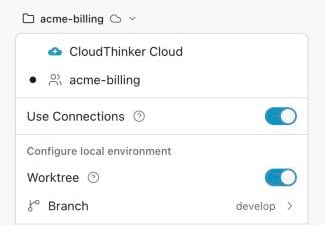
Sau khi bạn chọn một Worker, mở lại Run in. Menu lúc này hiển thị Configure local environment. Nếu thư mục là một git repository, hãy bật Worktree và chọn một Branch gốc trước tin nhắn đầu tiên.Khi đó Worker tạo một nhánh cloudthinker/<id> trong worktree riêng, được lưu trong thư mục trạng thái của Worker bên ngoài thư mục bạn phục vụ, nên bản checkout chính của bạn không thay đổi. Worker dùng nhánh cục bộ nếu có, nếu không thì fetch origin/<base> một lần.
Dọn dẹp: Worker xóa một worktree sau 14 ngày không dùng, nhưng chỉ khi worktree đó không có thay đổi chưa commit. Nhánh cloudthinker/<id> chỉ bị xóa khi đã được merge hoặc push. Liệt kê worktree bằng cloudthinker worker worktrees ls, hoặc dọn dẹp ngay bằng cloudthinker worker worktrees prune. Các worktree có thay đổi chưa commit sẽ ở lại và hiển thị là dirty.
Khi công tắc bị mờ: một dòng bên dưới công tắc cho biết lý do, ví dụ “This folder is not a git repository.” hoặc “Update the worker to use worktrees.” Chạy cloudthinker update, và cloudthinker worker doctor để kiểm tra phiên bản git.
Đọc, ghi, chỉnh sửa hoặc liệt kê tệp bằng công cụ tệp
Chỉ bên trong --workdir. Đường dẫn bên ngoài, kể cả .., bị từ chối.
Chạy lệnh shell
Toàn bộ máy, dưới tài khoản OS của bạn, dùng /bin/bash. --workdir chỉ là thư mục bắt đầu.
Dùng một kết nối workspace (AWS, Kubernetes và nhiều hơn)
CloudThinker Cloud, với thông tin xác thực được chèn vào đó. Thông tin xác thực đã có trên máy là chuyện khác: shell có thể dùng chúng.
Lệnh shell trên Worker không chạy trong sandbox. Các lệnh này có thể đọc ~/.ssh, ghi bên ngoài thư mục và truy cập mạng của bạn. Trên một máy nhạy cảm:
Chạy Worker dưới một tài khoản riêng, không có quyền admin. Không bao giờ chạy worker start dưới quyền root.
Giữ SSH key và thông tin xác thực cloud ngoài thư mục home của tài khoản đó.
Đừng dựa vào Approvals để bảo vệ máy. Approvals kiểm tra các lệnh truy cập đến hệ thống của bạn, như cloud CLI, ssh, Git push và các request gửi thông tin xác thực đã lưu. Lệnh chỉ tác động lên máy, như rm hoặc ghi tệp, có thể chạy mà không cần hỏi.
Lệnh shell nhận một môi trường thu gọn: PATH, HOME, LANG, TERM, USER và TMPDIR. Để truyền thêm, hãy thêm flag vào worker start, ví dụ cloudthinker worker start --outpost payments-api --workdir "$PWD" --env AWS_PROFILE. Giá trị lấy từ môi trường của chính Worker, và bạn lặp lại --env cho mỗi biến. --inherit-env truyền mọi thứ. Thông tin xác thực của chính Worker luôn bị loại ra. --background không chấp nhận các flag này.Mọi lệnh shell, việc bắt đầu hoặc dừng tác vụ nền, và thao tác ghi tệp đều được ghi lại trong Admin Settings → Audit Logs dưới bộ lọc Command, cho cả Worker cá nhân lẫn dùng chung. Owner và Admin của tổ chức có thể mở mục này. Bản ghi giữ một bản xem trước đã che của lệnh (tối đa 1 KiB), không bao giờ giữ đầu ra. Thao tác đọc không được ghi lại.
Công tắc Use Connections xuất hiện trong menu Run in sau khi bạn chọn Worker. Công tắc bật sẵn, và người bắt đầu cuộc chat có thể đổi. Công tắc này quyết định lượt chạy có được dùng lệnh kết nối hay không: các lệnh đi qua một kết nối workspace, như aws hoặc kubectl. Phần trợ giúp ? của công tắc ghi “Connections like AWS or Kubernetes run in CloudThinker Cloud, and credentials stay there. Turn it off to keep everything on this worker.” Công tắc này không bao giờ chuyển việc xử lý tệp hay shell ra khỏi Worker.
Công tắc
Lệnh kết nối
Công cụ tệp và shell
On (mặc định)
Chạy trong CloudThinker Cloud
Chạy trên Worker
Off
Không chạy. Biểu tượng đám mây bị gạch chéo trên chip và một thông báo như “Use Connections is off. CloudThinker cannot use your Connections in these runs.” cho bạn biết điều đó.
Chạy trên Worker
Tin nhắn đầu tiên cố định công tắc cùng với Worker.
Các lượt chạy Cyber và phiên trình duyệt cần CloudThinker Cloud. Trong cuộc hội thoại trên Worker, các tác vụ này trả về lỗi, và không có gì âm thầm chuyển lên cloud. Hãy bắt đầu một cuộc hội thoại mới trong CloudThinker Cloud cho những việc đó.
Khi một cuộc hội thoại bắt đầu, agent đọc các tệp hướng dẫn ở gốc thư mục: AGENTS.override.md, AGENTS.md, CLAUDE.md và GEMINI.md. Agent đọc tất cả các tệp có mặt theo đúng thứ tự đó, không chỉ tệp đầu tiên. Khi làm việc trong thư mục con, agent cũng đọc các tệp tương tự từ thư mục con đó và các thư mục phía trên. Các tệp ở gốc được đọc một lần mỗi cuộc hội thoại, nên một chỉnh sửa sẽ áp dụng từ cuộc hội thoại tiếp theo.Skill chỉ đến từ .agents/skills/ (tối đa 64), không đến từ thư mục của các công cụ khác như .claude/skills/. Mỗi Skill là một thư mục có SKILL.md với frontmatter chứa description, và agent nạp Skill khi một tác vụ phù hợp. Đặt disable-model-invocation: true để ẩn một Skill. Xem Định dạng Skill.
worker start dừng khi bạn đóng terminal. Để giữ Worker chạy, thêm --background vào cùng lệnh. Flag này thực hiện service install và service start trong một bước, cho cùng Worker, thư mục, mức đồng thời và nhãn: một systemd user unit trên Linux, một LaunchAgent trên macOS. Trên Linux, lệnh này cũng bật lingering để Worker tiếp tục chạy sau khi đăng xuất, hoặc in ra lệnh loginctl enable-linger <user> khi không thể bật. Sau đó lệnh in ra các lệnh xem trạng thái, log và dừng. Trên macOS, LaunchAgent chỉ chạy khi bạn đang đăng nhập.
Lệnh (tiền tố cloudthinker worker)
Chức năng
service install --outpost <name> --workdir <path>
Đăng ký service mà không khởi động. Trên Linux, thêm --enable-linger để giữ service chạy sau khi đăng xuất.
service start / service stop
Khởi động, hoặc dừng sau khi công việc hiện tại hoàn tất.
service status --json
Hiển thị trạng thái, exit code gần nhất và vị trí log.
service uninstall
Gỡ service. Thông tin xác thực và Worker vẫn được giữ.
service install --system --user <account>
Chạy với quyền root: cài một service cho toàn máy (systemd unit hoặc LaunchDaemon trên macOS) chạy Worker dưới tài khoản đó. Hãy đăng ký Worker dưới tài khoản đó trước.
status --outpost <name>
Hiển thị tình trạng khả dụng và phiên bản CLI theo góc nhìn của workspace.
doctor
Kiểm tra phiên bản, mạng, đồng hồ, thông tin xác thực, thư mục và service. In ra một cách sửa cho mỗi vấn đề.
outpost ls / outpost archive <name>
Liệt kê Worker, hoặc ngừng dùng một Worker sau khi công việc đang mở của Worker đó hoàn tất.
Để nâng cấp CLI trên một Worker đang chạy: chạy cloudthinker worker service stop (lệnh này để công việc hiện tại hoàn tất), rồi cloudthinker update, rồi cloudthinker worker service start. Ở foreground, nhấn Ctrl-C, cập nhật và chạy lại cùng lệnh worker start.Các flag hữu ích của worker start: --concurrency <1-32> (mặc định 4) cho số lượt chạy tối đa Worker xử lý cùng lúc, --label <name> cho tên hiển thị của thư mục, --health-addr 127.0.0.1:9464 cho các endpoint /healthz và Prometheus /metrics, --log-format json để ghi mỗi dòng log thành một đối tượng JSON, và --verbose (-v) để in ra từng thao tác.
Chọn dòng của Worker trong Admin Settings → Sandboxes, hoặc biểu tượng cài đặt cạnh Worker đang chọn trong menu Run in, để mở phần cài đặt của Worker. Hộp thoại liệt kê từng máy với trạng thái (Online, Offline, Draining, Registered hoặc Needs enrollment), nền tảng, thời điểm thấy gần nhất, mức tải, cùng tuổi và hạn của thông tin xác thực.Huy hiệu phiên bản xuất hiện khi CLI của một máy bị tụt lại: Update available hoặc Outdated. Cách sửa cho cả hai là chạy cloudthinker update trên máy đó. cloudthinker worker status hiển thị cùng huy hiệu này.
Trong biểu mẫu Automation, đặt Run in thành một Worker dùng chung. Automation không thể dùng Worker cá nhân, và chỉ Admin workspace mới có thể thay đổi nơi một Automation chạy. Thay đổi công tắc Use Connections sẽ áp dụng từ lượt chạy tiếp theo. Nếu Worker offline khi đến giờ chạy, lượt chạy không bao giờ chuyển sang CloudThinker Cloud. Hãy giữ các Worker dùng chung phục vụ Automation chạy dưới dạng service.
Một trong các bước kiểm tra khởi động đã thất bại. Dừng Worker, chạy cloudthinker worker doctor trong thư mục, áp dụng cách sửa mà lệnh in ra, rồi chọn New command và chạy lại. Nếu lệnh báo Your CLI is out of date, hãy chạy cloudthinker update trước.
Worker hiển thị Offline
Bạn thấy Offline trên dòng của Worker trong Admin Settings → Sandboxes và trong menu Run in. Tiến trình đã dừng hoặc mất mạng. Kiểm tra worker start hoặc service vẫn đang chạy bằng cloudthinker worker status --outpost <name>. Worker tự kết nối lại sau khi máy ngủ hoặc thay đổi mạng.
Lệnh shell không tìm thấy biến hoặc công cụ
Chỉ PATH, HOME, LANG, TERM, USER và TMPDIR được truyền theo mặc định. Khởi động lại Worker với --env NAME cho mỗi biến, hoặc --inherit-env.
Worker thoát với WORKDIR_IDENTITY_CHANGED
Thư mục đã bị thay thế, ví dụ bị xóa và clone lại. Chạy worker start một lần với cùng --outpost và --workdir cộng thêm --reset-folder. Các cuộc hội thoại đã dùng thư mục cũ vẫn không khả dụng.
Thông tin xác thực đã hết hạn hoặc bị thu hồi (exit code 3)
Thông tin xác thực có hiệu lực trong 30 ngày kể từ lần dùng cuối và tự xoay vòng khi Worker đang chạy. Nếu thông tin xác thực hết hạn, hãy đăng ký lại bằng một lệnh mới từ Admin Settings → Sandboxes, hoặc Run in → New worker.
Thu hồi một Worker, ví dụ khi mất laptop
Trong Admin Settings → Sandboxes, mở dòng của Worker. Chọn biểu tượng thu hồi trên một máy (Revoke this machine), hoặc Revoke all machines (hiển thị khi có từ 2 máy trở lên). Cả hai đều yêu cầu bạn xác nhận. Thông tin xác thực ngừng hoạt động ngay lập tức: công việc đang chạy dừng lại, và mỗi máy phải đăng ký lại. Để ngừng dùng Worker vĩnh viễn, chọn Remove worker, hoặc chạy cloudthinker worker outpost archive <name> khi các cuộc hội thoại đang mở của Worker kết thúc.
Đồng đội thấy "This conversation runs on another member's personal Worker"
Cuộc hội thoại chạy trên Worker cá nhân của bạn, nên chỉ bạn mới gửi được tin nhắn trong đó. Đồng đội đọc được nhưng không trả lời được. Hãy tạo một Worker dùng chung thay thế.
{"docsConfig":{"theme":"mint","$schema":"https://mintlify.com/docs.json","name":"CloudThinker","colors":{"primary":"#0c93c0","light":"#2897c1","dark":"#0c93c0"},"logo":{"light":"https://mintcdn.com/cloudthinker/-4m9DUjwzDxHfABz/logo/light.svg?fit=max\u0026auto=format\u0026n=-4m9DUjwzDxHfABz\u0026q=85\u0026s=a56a571509d1cd246f5b0e68db015e5f","dark":"https://mintcdn.com/cloudthinker/-4m9DUjwzDxHfABz/logo/dark.svg?fit=max\u0026auto=format\u0026n=-4m9DUjwzDxHfABz\u0026q=85\u0026s=4252f33496bbaa527e5408338963a31e"},"favicon":"https://mintcdn.com/cloudthinker/PoYnb4baZ54aMMQW/favicon.ico?fit=max\u0026auto=format\u0026n=PoYnb4baZ54aMMQW\u0026q=85\u0026s=6570e99ed2a763d9632c8f933fe9c164","background":{"color":{"light":"#eef0f3","dark":"#000000"}},"navbar":{"links":[{"href":"https://discord.com/invite/sRBWRWtaNR","label":"Community"},{"href":"https://cloudthinker.io/blogs","label":"Blog"},{"href":"https://cloudthinker.io/contact","label":"Contact us"}],"primary":{"type":"button","label":"Open app","href":"https://app.cloudthinker.io"}},"footer":{"socials":{"x":"https://x.com/cloudthinkerio?s=21","linkedin":"https://www.linkedin.com/company/cloud-thinker","github":"https://github.com/cloudthinker-ai","discord":"https://discord.com/invite/sRBWRWtaNR","youtube":"https://www.youtube.com/@cloudthinkerai"}},"seo":{"indexing":"navigable"},"fonts":{"family":"Poppins"},"contextual":{"options":["copy","view","chatgpt","claude"],"display":"header"},"metadata":{"timestamp":false},"styling":{"latex":true},"navigation":{"languages":[{"language":"en","href":""},{"language":"vi","href":"vi"},{"language":"ja","href":"ja"},{"language":"ko","href":"ko"}]}},"deployment":{"deploymentMetadataValue":{"subdomain":"cloudthinker","hasAudioNarration":false,"actualSubdomain":"cloudthinker","customDomains":["docs.cloudthinker.io"],"gitSource":{"type":"github","owner":"nhat-tranvan","repo":"docs","deployBranch":"main","contentDirectory":"","isPrivate":false,"mountPath":"","label":""},"chroma":{"liveDeploymentHistoryId":"6ae15a4fd86e510dddaf7235","collectionId":"4bee09ef-014a-46f1-a560-f2d4cfb62382","schemaVersion":"v3","latestBuiltDeploymentHistoryId":"6ae15a4fd86e510dddaf7235"},"feedback":{"thumbs":true,"edits":true,"issues":true,"agentFeedback":true},"entitlements":{},"buildId":"6ae15a4fd86e510dddaf7235","clientVersion":"0.0.3990","searchFilterCounts":[{"language":"vi","tag":"Nền tảng","count":131},{"language":"vi","tag":"Kết nối","count":101},{"language":"default","tag":"Platform","count":67},{"language":"en","tag":"Platform","count":63},{"language":"ja","tag":"プラットフォーム","count":63},{"language":"ko","tag":"플랫폼","count":63},{"language":"vi","tag":"Sản phẩm","count":55},{"language":"default","tag":"Connections","count":52},{"language":"en","tag":"Connections","count":49},{"language":"ja","tag":"接続","count":48},{"language":"ko","tag":"연결","count":48},{"language":"vi","tag":"Tài nguyên","count":39},{"language":"vi","tag":"Học","count":30},{"language":"en","tag":"Products","count":29},{"language":"ja","tag":"プロダクト","count":29},{"language":"ko","tag":"제품","count":29},{"language":"default","tag":"Products","count":26},{"language":"default","tag":"Resources","count":26},{"language":"vi","tag":"Bắt đầu","count":26},{"language":"vi","tag":"Observability \u0026 Monitoring","count":24},{"language":"vi","tag":"Resolve","count":20},{"language":"default","tag":"Learn","count":18},{"language":"default","tag":"Agentic Infrastructure Operations - Engineer Edition","count":18},{"language":"vi","tag":"Agentic Infrastructure Operations - Engineer Edition","count":18},{"language":"vi","tag":"Databases","count":16},{"language":"en","tag":"Get started","count":15},{"language":"ja","tag":"はじめに","count":15},{"language":"ko","tag":"시작하기","count":15},{"language":"en","tag":"Resources","count":13},{"language":"ja","tag":"リソース","count":13},{"language":"ko","tag":"리소스","count":13},{"language":"en","tag":"Monitoring","count":12},{"language":"en","tag":"Learn","count":12},{"language":"en","tag":"Agentic Infrastructure Operations - Leadership Edition","count":12},{"language":"ja","tag":"Observability \u0026 Monitoring","count":12},{"language":"ja","tag":"学ぶ","count":12},{"language":"ja","tag":"Agentic Infrastructure Operations - Leadership Edition","count":12},{"language":"ko","tag":"Observability \u0026 Monitoring","count":12},{"language":"ko","tag":"배우기","count":12},{"language":"ko","tag":"Agentic Infrastructure Operations - Leadership Edition","count":12},{"language":"default","tag":"Get started","count":11},{"language":"en","tag":"Resolve","count":11},{"language":"ja","tag":"Resolve","count":11},{"language":"ko","tag":"Resolve","count":11},{"language":"default","tag":"Resolve","count":9},{"language":"en","tag":"Enterprise","count":9},{"language":"ja","tag":"Databases","count":8},{"language":"ko","tag":"Databases","count":8},{"language":"default","tag":"Review","count":6},{"language":"default","tag":"Set up","count":6}]},"assistantConfig":{},"basePath":"","hasChatPermissions":false,"hasWebMcpPermissions":false,"toggles":[{"name":"kill-isr","enabled":true,"variant":{"name":"disabled","enabled":false,"feature_enabled":true},"impressionData":false},{"name":"agent-mintlify-slack","enabled":true,"variant":{"name":"disabled","enabled":false,"feature_enabled":true},"impressionData":false},{"name":"editor-v7-file-tree","enabled":true,"variant":{"name":"disabled","enabled":false,"feature_enabled":true},"impressionData":false},{"name":"agent-integrations-settings","enabled":true,"variant":{"name":"disabled","enabled":false,"feature_enabled":true},"impressionData":false},{"name":"automations-pr-grouping","enabled":true,"variant":{"name":"disabled","enabled":false,"feature_enabled":true},"impressionData":false},{"name":"custom-prefix","enabled":true,"variant":{"name":"disabled","enabled":false,"feature_enabled":true},"impressionData":false},{"name":"analytics-v7","enabled":true,"variant":{"name":"disabled","enabled":false,"feature_enabled":true},"impressionData":false},{"name":"user-flows-analytics","enabled":true,"variant":{"name":"disabled","enabled":false,"feature_enabled":true},"impressionData":false},{"name":"no-publish-flow","enabled":true,"variant":{"name":"disabled","enabled":false,"feature_enabled":true},"impressionData":false},{"name":"workos-onboarding","enabled":true,"variant":{"name":"disabled","enabled":false,"feature_enabled":true},"impressionData":false},{"name":"llms-txt-v2","enabled":true,"variant":{"name":"disabled","enabled":false,"feature_enabled":true},"impressionData":false},{"name":"pause-universal-search-reconcile","enabled":true,"variant":{"name":"disabled","enabled":false,"feature_enabled":true},"impressionData":false},{"name":"snapshot-serving-live","enabled":true,"variant":{"name":"disabled","enabled":false,"feature_enabled":true},"impressionData":false},{"name":"stripTemperatureMiddleware","enabled":true,"variant":{"name":"disabled","enabled":false,"feature_enabled":true},"impressionData":false},{"name":"per-site-search-delta","enabled":true,"variant":{"name":"disabled","enabled":false,"feature_enabled":true},"impressionData":false},{"name":"support-platform-pylon-zendesk","enabled":true,"variant":{"name":"disabled","enabled":false,"feature_enabled":true},"impressionData":false},{"name":"snapshot-serving","enabled":true,"variant":{"name":"disabled","enabled":false,"feature_enabled":true},"impressionData":false},{"name":"instant-rollback","enabled":true,"variant":{"name":"disabled","enabled":false,"feature_enabled":true},"impressionData":false},{"name":"granular-notifications-server","enabled":true,"variant":{"name":"disabled","enabled":false,"feature_enabled":true},"impressionData":false},{"name":"granular-notifications","enabled":true,"variant":{"name":"disabled","enabled":false,"feature_enabled":true},"impressionData":false},{"name":"editor-private-page-search","enabled":true,"variant":{"name":"disabled","enabled":false,"feature_enabled":true},"impressionData":false},{"name":"automations-fable","enabled":true,"variant":{"name":"disabled","enabled":false,"feature_enabled":true},"impressionData":false},{"name":"fixed-ai-action-pricing","enabled":true,"variant":{"name":"disabled","enabled":false,"feature_enabled":true},"impressionData":false},{"name":"automation-resolve-merge-conflict","enabled":true,"variant":{"name":"disabled","enabled":false,"feature_enabled":true},"impressionData":false},{"name":"scoped-publishing","enabled":true,"variant":{"name":"disabled","enabled":false,"feature_enabled":true},"impressionData":false},{"name":"mintql","enabled":true,"variant":{"name":"disabled","enabled":false,"feature_enabled":true},"impressionData":false},{"name":"page-level-analytics","enabled":true,"variant":{"name":"disabled","enabled":false,"feature_enabled":true},"impressionData":false},{"name":"editor-version-history-v2","enabled":true,"variant":{"name":"disabled","enabled":false,"feature_enabled":true},"impressionData":false},{"name":"editor-nav-generations","enabled":true,"variant":{"name":"disabled","enabled":false,"feature_enabled":true},"impressionData":false},{"name":"billing-page-v2","enabled":true,"variant":{"name":"disabled","enabled":false,"feature_enabled":true},"impressionData":false},{"name":"workspace-projects","enabled":true,"variant":{"name":"disabled","enabled":false,"feature_enabled":true},"impressionData":false},{"name":"assistant-v5","enabled":true,"variant":{"name":"disabled","enabled":false,"feature_enabled":true},"impressionData":false},{"name":"byok-sep-25","enabled":true,"variant":{"name":"disabled","enabled":false,"feature_enabled":true},"impressionData":false},{"name":"fork-pr-previews","enabled":true,"variant":{"name":"disabled","enabled":false,"feature_enabled":true},"impressionData":false},{"name":"revalidation-jwt","enabled":true,"variant":{"name":"disabled","enabled":false,"feature_enabled":true},"impressionData":false},{"name":"vite-origin","enabled":true,"variant":{"name":"disabled","enabled":false,"feature_enabled":true},"impressionData":false},{"name":"editor-agent-model-picker","enabled":true,"variant":{"name":"disabled","enabled":false,"feature_enabled":true},"impressionData":false},{"name":"billing-updated-9-15","enabled":true,"variant":{"name":"disabled","enabled":false,"feature_enabled":true},"impressionData":false},{"name":"workos-sso-scim","enabled":true,"variant":{"name":"disabled","enabled":false,"feature_enabled":true},"impressionData":false},{"name":"hobby-abuse-scan","enabled":true,"variant":{"name":"disabled","enabled":false,"feature_enabled":true},"impressionData":false},{"name":"dashboard-inbox","enabled":true,"variant":{"name":"disabled","enabled":false,"feature_enabled":true},"impressionData":false},{"name":"workos-signup","enabled":true,"variant":{"name":"disabled","enabled":false,"feature_enabled":true},"impressionData":false},{"name":"workos-enabled","enabled":true,"variant":{"name":"disabled","enabled":false,"feature_enabled":true},"impressionData":false}],"isAtlas":false,"googleFontsInlined":true},"customCss":[{"filePath":"style.css","content":".ct-landing a,a.ct-featured{text-decoration:none!important}a.ct-featured{display:block;margin:1.25rem 0 1rem;padding:1.75rem 1.75rem 1.5rem;border:1px solid rgba(12,147,192,.45)!important;border-radius:16px;background:radial-gradient(120% 160% at 0 0,rgba(12,147,192,.14),transparent 55%),#fff;box-shadow:0 12px 32px -16px rgba(12,147,192,.45);transition:border-color .15s ease,transform .15s ease,box-shadow .15s ease}a.ct-featured:hover{border-color:#0c93c0!important;transform:translateY(-1px);box-shadow:0 16px 40px -16px rgba(12,147,192,.6)}.dark a.ct-featured{border-color:rgba(40,151,193,.45)!important;background:radial-gradient(120% 160% at 0 0,rgba(40,151,193,.16),transparent 55%),#05070a;box-shadow:0 12px 32px -16px rgba(40,151,193,.35)}.dark a.ct-featured:hover{border-color:#2897c1!important}.ct-featured-head{display:flex;align-items:center;gap:.75rem;margin-bottom:.875rem}.ct-featured-icon{display:inline-flex;align-items:center;justify-content:center;width:2.25rem;height:2.25rem;border-radius:999px;background:rgba(12,147,192,.12);color:#0a7aa0}.dark .ct-featured-icon{background:rgba(40,151,193,.14);color:#5bb8e0}.ct-eyebrow{font-size:.75rem;font-weight:600;letter-spacing:.14em;text-transform:uppercase;color:#0a7aa0}.dark .ct-eyebrow{color:#5bb8e0}.ct-hero h1,.ct-title{font-weight:600;color:#0b1a2b}.ct-title{font-size:1.375rem;line-height:1.3}.dark .ct-card .ct-card-head span,.dark .ct-card h3,.dark .ct-hero h1,.dark .ct-section>h2,.dark .ct-step h3,.dark .ct-title{color:#f5f5f7}.ct-body{margin:.5rem 0 0!important;font-weight:400!important;font-size:1rem;max-width:46rem;color:#5b6577;line-height:1.6}.dark .ct-body,.dark .ct-hero .ct-promise,.dark .ct-hero p.ct-lead,.dark .ct-section>p.ct-section-lead{color:#a1a1a6}.ct-cta{display:inline-block;margin-top:1rem;font-weight:600;color:#0a7aa0}.dark .ct-cta{color:#5bb8e0}.ct-illustration{margin:1.5rem 0}.ct-illustration img{max-width:720px;margin:0 auto}.ct-iso-scene{margin:1.5rem 0 2rem;border:1px solid rgba(12,147,192,.18);border-radius:16px;background:#fff;overflow:hidden}.dark .ct-iso-scene{border-color:rgba(40,151,193,.22);background:#000}.ct-illustration img,.ct-iso-scene .ct-iso-svg{display:block;width:100%;height:auto}.ct-landing{max-width:1120px;margin:0 auto;padding:3rem 1.5rem 5rem}.ct-landing a{border-bottom-width:0}.ct-kicker{font-size:.8125rem;font-weight:600;letter-spacing:.08em;text-transform:uppercase;color:#0c93c0}.dark .ct-card .ct-tagline,.dark .ct-hero .ct-promise strong,.dark .ct-kicker{color:#2897c1}.ct-hero{text-align:center;padding:1.5rem 0 1rem}.ct-hero h1{margin:.75rem 0 0;font-size:clamp(2.25rem,5vw,3.75rem);line-height:1.05;letter-spacing:-.03em;-webkit-text-fill-color:currentColor;background:0 0}.ct-hero .ct-promise{margin:1rem auto 0;font-size:clamp(1.125rem,2.2vw,1.5rem);color:#5b6577}.ct-hero .ct-promise strong,.ct-section>h2{color:#0c93c0;font-weight:600}.ct-hero p.ct-lead{max-width:44rem;margin:1rem auto 0;font-size:1.0625rem;line-height:1.65;color:#5b6577}.ct-actions{display:flex;flex-wrap:wrap;gap:.75rem;justify-content:center;margin-top:1.75rem}.ct-btn{display:inline-flex;align-items:center;gap:.5rem;padding:.7rem 1.25rem;border-radius:999px;font-weight:600;font-size:.95rem;transition:transform .15s ease,background .15s ease}.ct-btn:hover{transform:translateY(-1px)}.ct-btn-primary{background:#0c93c0;color:#fff!important}.ct-btn-primary:hover{background:#0a7aa0}.ct-btn-ghost{border:1px solid rgba(12,147,192,.35)!important;color:#0b1a2b!important}.dark .ct-btn-ghost{color:#f5f5f7!important;border-color:rgba(40,151,193,.4)!important}.ct-landing .ct-iso-scene{margin-top:2.5rem}.ct-section{margin-top:4.5rem}.ct-section>h2{margin:.4rem 0 0;font-size:1.75rem;letter-spacing:-.02em;color:#0b1a2b;-webkit-text-fill-color:currentColor;background:0 0}.ct-section>p.ct-section-lead{margin:.5rem 0 0;color:#5b6577;max-width:46rem}.ct-steps{display:grid;grid-template-columns:repeat(4,minmax(0,1fr));gap:1rem;margin-top:1.5rem}.ct-step{display:block;padding:1.25rem;border-radius:14px;border:1px solid rgba(12,147,192,.18)!important;background:#fff;transition:border-color .15s ease,transform .15s ease}.dark .ct-step{background:#05070a;border-color:rgba(40,151,193,.22)!important}.ct-step:hover{border-color:#0c93c0!important;transform:translateY(-1px)}.ct-step-num{display:inline-flex;width:1.75rem;height:1.75rem;border-radius:999px;align-items:center;justify-content:center;font-size:.85rem;font-weight:700;color:#fff;background:#0c93c0}.ct-card h3,.ct-step h3{margin:.75rem 0 .25rem;font-size:1.05rem}.ct-card p,.ct-step p{margin:0;font-size:.925rem;line-height:1.55;color:#5b6577}.dark .ct-card p,.dark .ct-landing td,.dark .ct-step p{color:#a1a1a6}.ct-grid{display:grid;gap:1rem;margin-top:1.5rem}.ct-grid-3{grid-template-columns:repeat(3,minmax(0,1fr))}.ct-grid-5{grid-template-columns:repeat(5,minmax(0,1fr))}.ct-card{display:flex;flex-direction:column;padding:1.25rem;border-radius:14px;border:1px solid rgba(12,147,192,.18);background:#fff}.dark .ct-card{background:#05070a;border-color:rgba(40,151,193,.22)}.ct-card .ct-card-head{display:flex;align-items:center;gap:.6rem}.ct-card .ct-card-head span,.ct-card h3,.ct-step h3{font-weight:600;color:#0b1a2b}.ct-card .ct-tagline{margin-top:.75rem;font-size:1.05rem;font-weight:600;line-height:1.35;color:#0c93c0}.ct-card .ct-links{margin-top:auto;padding-top:1rem;display:flex;gap:1rem;font-size:.9rem;font-weight:600}.ct-card .ct-links a{color:#0c93c0!important}.dark .ct-card .ct-links a,.dark .ct-card-head .ct-arrow,.dark .ct-landing td a{color:#2897c1!important}a.ct-card{transition:border-color .15s ease,transform .15s ease}a.ct-card:hover{border-color:#0c93c0!important;transform:translateY(-1px)}.ct-strip{display:flex;flex-wrap:wrap;gap:.6rem;margin-top:1.25rem}.ct-strip a{display:inline-flex;align-items:center;gap:.45rem;padding:.55rem .95rem;border-radius:999px;border:1px solid rgba(12,147,192,.25)!important;font-size:.9rem;font-weight:500;color:#0b1a2b!important}.dark .ct-strip a{color:#f5f5f7!important;border-color:rgba(40,151,193,.3)!important}.ct-strip a:hover{border-color:#0c93c0!important}@media (max-width:900px){.ct-grid-3,.ct-grid-5,.ct-steps{grid-template-columns:repeat(2,minmax(0,1fr))}}@media (max-width:560px){.ct-landing{padding:2rem 1rem 4rem}.ct-grid-3,.ct-grid-5,.ct-steps{grid-template-columns:minmax(0,1fr)}}.ct-landing table{width:100%;margin-top:1.25rem;border-collapse:collapse;font-size:.925rem}.ct-landing th{text-align:left;font-weight:600;padding:.7rem .9rem;border-bottom:1px solid rgba(12,147,192,.3)}.ct-landing td{vertical-align:top;padding:.8rem .9rem;border-bottom:1px solid rgba(12,147,192,.12);color:#5b6577;line-height:1.55}.ct-landing td:first-child{font-weight:600;color:#0b1a2b;width:22%}.dark .ct-landing td:first-child{color:#f5f5f7}.ct-landing td a{color:#0c93c0!important;font-weight:600}.ct-product{padding:1.1rem 1.2rem}.ct-product .ct-tagline{margin-top:.55rem;font-size:1rem}.ct-product p{margin-top:.3rem}.ct-card-head .ct-arrow{margin-left:auto;font-weight:500!important;color:#0c93c0!important;transition:transform .15s ease}a.ct-product:hover .ct-arrow{transform:translateX(3px)}html:not(.dark) .ct-card,html:not(.dark) .ct-iso-scene,html:not(.dark) .ct-step{background:#f6f7f9}html:not(.dark) .ct-iso-scene{border-color:rgba(12,147,192,.12)}html:not(.dark) #content-area,html:not(.dark) .prose,html:not(.dark) body{color:#2b3240}html:not(.dark) .prose :where(h1, h2, h3, h4, strong){color:#1c2230}html:not(.dark) .ct-card .ct-card-head span,html:not(.dark) .ct-card h3,html:not(.dark) .ct-hero h1,html:not(.dark) .ct-section>h2,html:not(.dark) .ct-step h3{color:#1c2230}"}],"page":{"pagePath":"vi/guide/workers","slug":"/vi/guide/workers","pageMetadata":{"title":"Sandbox tự host (Workers)","sidebarTitle":"Sandbox tự host (Workers)","description":"Chạy một cuộc chat hoặc Automation trong một thư mục trên máy của bạn, kiểm soát những gì agent có thể truy cập, và giữ thông tin xác thực của kết nối trên cloud.","icon":"server","href":"/vi/guide/workers"},"description":{"compiledSource":"\"use strict\";\nconst {jsx: _jsx} = arguments[0];\nconst {useMDXComponents: _provideComponents} = arguments[0];\nfunction _createMdxContent(props) {\n const _components = {\n p: \"p\",\n ..._provideComponents(),\n ...props.components\n };\n return _jsx(_components.p, {\n children: \"Chạy một cuộc chat hoặc Automation trong một thư mục trên máy của bạn, kiểm soát những gì agent có thể truy cập, và giữ thông tin xác thực của kết nối trên cloud.\"\n });\n}\nfunction MDXContent(props = {}) {\n const {wrapper: MDXLayout} = {\n ..._provideComponents(),\n ...props.components\n };\n return MDXLayout ? _jsx(MDXLayout, {\n ...props,\n children: _jsx(_createMdxContent, {\n ...props\n })\n }) : _createMdxContent(props);\n}\nreturn {\n default: MDXContent\n};\n","frontmatter":{},"scope":{}},"pageType":"default","mdx":{"mdxSource":{"compiledSource":"\"use strict\";const{Fragment:_Fragment,jsx:_jsx,jsxs:_jsxs}=arguments[0];const{useMDXComponents:_provideComponents}=arguments[0];function _createMdxContent(props){const _components={a:`a`,code:`code`,li:`li`,p:`p`,pre:`pre`,span:`span`,strong:`strong`,tbody:`tbody`,td:`td`,th:`th`,thead:`thead`,tr:`tr`,ul:`ul`,..._provideComponents(),...props.components},{Accordion,AccordionGroup,Card,CardGroup,CodeBlock,Frame,Heading,Note,OptimizedImage,Step,Steps,Table,Warning}=_components;if(!Accordion)_missingMdxReference(`Accordion`,true);if(!AccordionGroup)_missingMdxReference(`AccordionGroup`,true);if(!Card)_missingMdxReference(`Card`,true);if(!CardGroup)_missingMdxReference(`CardGroup`,true);if(!CodeBlock)_missingMdxReference(`CodeBlock`,true);if(!Frame)_missingMdxReference(`Frame`,true);if(!Heading)_missingMdxReference(`Heading`,true);if(!Note)_missingMdxReference(`Note`,true);if(!OptimizedImage)_missingMdxReference(`OptimizedImage`,true);if(!Step)_missingMdxReference(`Step`,true);if(!Steps)_missingMdxReference(`Steps`,true);if(!Table)_missingMdxReference(`Table`,true);if(!Warning)_missingMdxReference(`Warning`,true);return _jsxs(_Fragment,{children:[_jsxs(_components.p,{children:[`Sandbox tự host được gọi là `,_jsx(_components.strong,{children:`Worker`}),`: một thư mục trên máy do bạn vận hành (laptop, server hoặc CI runner), nơi CloudThinker có thể đọc tệp và chạy lệnh. Bạn chọn một Worker trước khi cuộc chat bắt đầu, và agent làm việc ở đó thay vì trong CloudThinker Cloud, môi trường được host mà mọi cuộc chat dùng theo mặc định.`]}),`\n`,_jsx(Note,{children:_jsxs(_components.p,{children:[_jsx(_components.strong,{children:`Beta.`}),` Worker chạy trên `,_jsx(_components.a,{href:`/vi/guide/cli/overview`,children:`CloudThinker CLI`}),`, cũng đang ở giai đoạn beta. Tên lệnh và flag có thể thay đổi trước khi phát hành chính thức. CLI gọi Worker là `,_jsx(_components.strong,{children:`outpost`}),`, nên bạn sẽ thấy `,_jsx(_components.code,{children:`--outpost`}),` trong các lệnh.`]})}),`\n`,_jsx(Heading,{level:`2`,id:`cách-hoạt-động`,children:`Cách hoạt động`}),`\n`,_jsxs(Frame,{caption:`Công việc với tệp và shell chạy trên máy của bạn. Model và thông tin xác thực của kết nối ở lại trong CloudThinker Cloud.`,children:[_jsx(OptimizedImage,{src:`https://mintcdn.com/cloudthinker/Oe5_AUbJ0QRKLeSx/images/workers/01-how-it-works-light.svg?fit=max\u0026auto=format\u0026n=Oe5_AUbJ0QRKLeSx\u0026q=85\u0026s=eae1bd9c4ca38e3bdd87e391454445f2`,alt:`Worker trên máy của bạn kết nối ra CloudThinker Cloud, chạy công việc với tệp và shell tại chỗ rồi gửi kết quả về, còn lệnh kết nối chạy trên cloud`,className:`mint-block dark:mint-hidden`,style:{width:`100%`},\"data-og-width\":`800`,width:`800`,\"data-og-height\":`470`,height:`470`,\"data-path\":`images/workers/01-how-it-works-light.svg`,\"data-optimize\":`true`,\"data-opv\":`3`,srcset:`https://mintcdn.com/cloudthinker/Oe5_AUbJ0QRKLeSx/images/workers/01-how-it-works-light.svg?w=280\u0026fit=max\u0026auto=format\u0026n=Oe5_AUbJ0QRKLeSx\u0026q=85\u0026s=6f34d30b7abb46dc16960d1ecb35509d 280w, https://mintcdn.com/cloudthinker/Oe5_AUbJ0QRKLeSx/images/workers/01-how-it-works-light.svg?w=560\u0026fit=max\u0026auto=format\u0026n=Oe5_AUbJ0QRKLeSx\u0026q=85\u0026s=af56597791084c5037d6d51eee388e7a 560w, https://mintcdn.com/cloudthinker/Oe5_AUbJ0QRKLeSx/images/workers/01-how-it-works-light.svg?w=840\u0026fit=max\u0026auto=format\u0026n=Oe5_AUbJ0QRKLeSx\u0026q=85\u0026s=8c22a6f2462e7f935d20d17a4747310e 840w, https://mintcdn.com/cloudthinker/Oe5_AUbJ0QRKLeSx/images/workers/01-how-it-works-light.svg?w=1100\u0026fit=max\u0026auto=format\u0026n=Oe5_AUbJ0QRKLeSx\u0026q=85\u0026s=4a4e174d002db9e1d8d492f985caf195 1100w, https://mintcdn.com/cloudthinker/Oe5_AUbJ0QRKLeSx/images/workers/01-how-it-works-light.svg?w=1650\u0026fit=max\u0026auto=format\u0026n=Oe5_AUbJ0QRKLeSx\u0026q=85\u0026s=aec32c0c68c587940e8ca439dc370b2c 1650w, https://mintcdn.com/cloudthinker/Oe5_AUbJ0QRKLeSx/images/workers/01-how-it-works-light.svg?w=2500\u0026fit=max\u0026auto=format\u0026n=Oe5_AUbJ0QRKLeSx\u0026q=85\u0026s=cae4f553d90b3840beab2f0be9aa3003 2500w`}),_jsx(OptimizedImage,{src:`https://mintcdn.com/cloudthinker/Oe5_AUbJ0QRKLeSx/images/workers/01-how-it-works-dark.svg?fit=max\u0026auto=format\u0026n=Oe5_AUbJ0QRKLeSx\u0026q=85\u0026s=1587a699e9a80b96bbb4258fedf420bb`,alt:`Worker trên máy của bạn kết nối ra CloudThinker Cloud, chạy công việc với tệp và shell tại chỗ rồi gửi kết quả về, còn lệnh kết nối chạy trên cloud`,className:`mint-hidden dark:mint-block`,style:{width:`100%`},\"data-og-width\":`800`,width:`800`,\"data-og-height\":`470`,height:`470`,\"data-path\":`images/workers/01-how-it-works-dark.svg`,\"data-optimize\":`true`,\"data-opv\":`3`,srcset:`https://mintcdn.com/cloudthinker/Oe5_AUbJ0QRKLeSx/images/workers/01-how-it-works-dark.svg?w=280\u0026fit=max\u0026auto=format\u0026n=Oe5_AUbJ0QRKLeSx\u0026q=85\u0026s=f339b4d22d8e146cb09f54a5caf9bbc0 280w, https://mintcdn.com/cloudthinker/Oe5_AUbJ0QRKLeSx/images/workers/01-how-it-works-dark.svg?w=560\u0026fit=max\u0026auto=format\u0026n=Oe5_AUbJ0QRKLeSx\u0026q=85\u0026s=73dee64f463194b4d1c0fb10de5a8822 560w, https://mintcdn.com/cloudthinker/Oe5_AUbJ0QRKLeSx/images/workers/01-how-it-works-dark.svg?w=840\u0026fit=max\u0026auto=format\u0026n=Oe5_AUbJ0QRKLeSx\u0026q=85\u0026s=da955a908cafadad963de355f315f6a7 840w, https://mintcdn.com/cloudthinker/Oe5_AUbJ0QRKLeSx/images/workers/01-how-it-works-dark.svg?w=1100\u0026fit=max\u0026auto=format\u0026n=Oe5_AUbJ0QRKLeSx\u0026q=85\u0026s=d9bad4f3f6f497e4c052c168e64b0106 1100w, https://mintcdn.com/cloudthinker/Oe5_AUbJ0QRKLeSx/images/workers/01-how-it-works-dark.svg?w=1650\u0026fit=max\u0026auto=format\u0026n=Oe5_AUbJ0QRKLeSx\u0026q=85\u0026s=cd9b5eb17096ee3f4544cc44fb237b7f 1650w, https://mintcdn.com/cloudthinker/Oe5_AUbJ0QRKLeSx/images/workers/01-how-it-works-dark.svg?w=2500\u0026fit=max\u0026auto=format\u0026n=Oe5_AUbJ0QRKLeSx\u0026q=85\u0026s=d85392a4e67a81781b43d25637f71774 2500w`})]}),`\n`,_jsx(Heading,{level:`2`,id:`tại-sao-dùng-worker`,children:`Tại sao dùng Worker`}),`\n`,_jsxs(_components.ul,{children:[`\n`,_jsxs(_components.li,{children:[_jsx(_components.strong,{children:`Làm việc tại nơi code của bạn nằm.`}),` Agent chỉnh sửa tệp và chạy công cụ của riêng bạn trong một repository riêng tư hoặc trên một host nội bộ, mà không cần mở cổng inbound nào. Worker kết nối ra ngoài qua HTTPS.`]}),`\n`,_jsxs(_components.li,{children:[_jsx(_components.strong,{children:`Thông tin xác thực của kết nối ở lại trên cloud.`}),` Các lệnh dùng một kết nối workspace, như AWS hoặc Kubernetes, vẫn chạy trong CloudThinker Cloud. Thông tin xác thực đó không bao giờ đến máy của bạn. Shell của agent vẫn có thể dùng bất kỳ thông tin xác thực nào đã có sẵn trên máy, như `,_jsx(_components.code,{children:`~/.aws`}),` hoặc `,_jsx(_components.code,{children:`~/.kube/config`}),`, vì vậy hãy chạy Worker dưới một tài khoản không có các thông tin xác thực đó nếu điều này quan trọng.`]}),`\n`,_jsxs(_components.li,{children:[_jsx(_components.strong,{children:`Quy tắc của thư mục được áp dụng.`}),` Agent tuân theo các tệp hướng dẫn và Skill bạn giữ trong thư mục.`]}),`\n`,_jsxs(_components.li,{children:[_jsx(_components.strong,{children:`Cá nhân hoặc dùng chung.`}),` Chỉ bạn mới dùng được Worker cá nhân. Worker dùng chung có sẵn cho mọi người trong workspace, kể cả Automation.`]}),`\n`]}),`\n`,_jsx(Heading,{level:`2`,id:`điều-kiện-tiên-quyết`,children:`Điều kiện tiên quyết`}),`\n`,_jsxs(_components.ul,{children:[`\n`,_jsxs(_components.li,{children:[`CloudThinker CLI được cài trên máy, chạy Linux hoặc macOS. Không có bản build Windows gốc. Xem `,_jsx(_components.a,{href:`/vi/guide/cli/overview`,children:`CLI`}),`.`]}),`\n`,_jsxs(_components.li,{children:[`HTTPS outbound (cổng 443) từ máy đến `,_jsx(_components.code,{children:`app.cloudthinker.io`}),`, trực tiếp hoặc qua `,_jsx(_components.code,{children:`HTTPS_PROXY`}),`. Nếu proxy của bạn ký lại HTTPS, hãy đặt `,_jsx(_components.code,{children:`SSL_CERT_FILE`}),` thành CA bundle của công ty.`]}),`\n`,_jsxs(_components.li,{children:[`Một thư mục bạn muốn agent làm việc, chẳng hạn một bản checkout repository. Với `,_jsx(_components.strong,{children:`Worktree`}),`, thư mục phải là một git repository và máy cần git 2.38 trở lên.`]}),`\n`,_jsxs(_components.li,{children:[`Để tạo Worker dùng chung: vai trò Admin workspace. Xem `,_jsx(_components.a,{href:`/vi/guide/security/roles`,children:`Vai trò`}),`.`]}),`\n`,_jsxs(_components.li,{children:[_jsx(_components.strong,{children:`Allow Workers`}),` được bật trong `,_jsx(_components.strong,{children:`More → Workspace settings → General`}),` (xem `,_jsx(_components.a,{href:`/vi/guide/workspaces#m%E1%BB%9F-c%C3%A0i-%C4%91%E1%BA%B7t-workspace`,children:`cài đặt workspace`}),`). Tùy chọn này bật sẵn, trừ khi Admin workspace đã tắt.`]}),`\n`]}),`\n`,_jsxs(_components.p,{children:[`Thiết lập qua dashboard bên dưới không cần `,_jsx(_components.code,{children:`cloudthinker login`}),` trên máy. Lệnh thiết lập tự đăng ký Worker. Thiết lập chỉ qua terminal thì cần đăng nhập.`]}),`\n`,_jsx(Heading,{level:`2`,id:`thiết-lập-worker`,children:`Thiết lập Worker`}),`\n`,_jsxs(Steps,{children:[_jsxs(Step,{title:`Mở hộp thoại thiết lập Worker`,children:[_jsxs(_components.p,{children:[`Trong một cuộc chat mới, mở menu `,_jsx(_components.strong,{children:`+`}),` cạnh ô prompt, chọn `,_jsx(_components.strong,{children:`Run in`}),`, rồi chọn `,_jsx(_components.strong,{children:`New worker`}),`. Admin cũng có thể vào `,_jsx(_components.strong,{children:`Admin Settings → Sandboxes`}),` (Worker là một nơi khác mà cuộc chat có thể chạy, bên cạnh CloudThinker Cloud) và chọn `,_jsx(_components.strong,{children:`Create worker`}),` trong mục `,_jsx(_components.strong,{children:`Workers`}),`.`]}),_jsx(Frame,{caption:`Admin Settings, Sandboxes: Create worker thêm một thư mục trên máy của bạn để agent làm việc`,children:_jsx(OptimizedImage,{src:`https://mintcdn.com/cloudthinker/x17Tte95w-p1fCkb/images/v2/workers-create.webp?fit=max\u0026auto=format\u0026n=x17Tte95w-p1fCkb\u0026q=85\u0026s=110a179f4c1334b4431fa9be4d9f99bb`,alt:`Mục Workers của trang Sandboxes với nút Create worker`,\"data-og-width\":`2176`,width:`2176`,\"data-og-height\":`1800`,height:`1800`,\"data-path\":`images/v2/workers-create.webp`,\"data-optimize\":`true`,\"data-opv\":`3`,srcset:`https://mintcdn.com/cloudthinker/x17Tte95w-p1fCkb/images/v2/workers-create.webp?w=280\u0026fit=max\u0026auto=format\u0026n=x17Tte95w-p1fCkb\u0026q=85\u0026s=6aece02587ab51309250a114fd369ff8 280w, https://mintcdn.com/cloudthinker/x17Tte95w-p1fCkb/images/v2/workers-create.webp?w=560\u0026fit=max\u0026auto=format\u0026n=x17Tte95w-p1fCkb\u0026q=85\u0026s=5a7363c2d4862bc921d110ff60180fd2 560w, https://mintcdn.com/cloudthinker/x17Tte95w-p1fCkb/images/v2/workers-create.webp?w=840\u0026fit=max\u0026auto=format\u0026n=x17Tte95w-p1fCkb\u0026q=85\u0026s=ad1ed843be9c176218e012b9d435c44a 840w, https://mintcdn.com/cloudthinker/x17Tte95w-p1fCkb/images/v2/workers-create.webp?w=1100\u0026fit=max\u0026auto=format\u0026n=x17Tte95w-p1fCkb\u0026q=85\u0026s=9f47eeff840f0d1df204e6ab86ad6ac6 1100w, https://mintcdn.com/cloudthinker/x17Tte95w-p1fCkb/images/v2/workers-create.webp?w=1650\u0026fit=max\u0026auto=format\u0026n=x17Tte95w-p1fCkb\u0026q=85\u0026s=9b3cd8a3eda47a12aa5a8d7b4e781e56 1650w, https://mintcdn.com/cloudthinker/x17Tte95w-p1fCkb/images/v2/workers-create.webp?w=2500\u0026fit=max\u0026auto=format\u0026n=x17Tte95w-p1fCkb\u0026q=85\u0026s=ee159cbe42fc71c47cb227575ffb4e38 2500w`})})]}),_jsxs(Step,{title:`Đặt tên Worker`,children:[_jsxs(_components.p,{children:[`Nhập `,_jsx(_components.strong,{children:`Worker name`}),`, ví dụ `,_jsx(_components.code,{children:`payments-api`}),`. Bật `,_jsx(_components.strong,{children:`Share with workspace`}),` nếu đồng đội và Automation cần dùng Worker này. Chọn `,_jsx(_components.strong,{children:`Create worker`}),`. Chỉ Admin mới thấy `,_jsx(_components.strong,{children:`Share with workspace`}),`; những người khác tạo Worker cá nhân.`]}),_jsxs(_components.p,{children:[_jsx(_components.strong,{children:`Trạng thái thành công:`}),` hộp thoại hiển thị một lệnh thiết lập. Lệnh chỉ dùng được một lần và hết hạn sau 10 phút (hộp thoại gọi lệnh này là liên kết).`]})]}),_jsxs(Step,{title:`Chạy lệnh trong thư mục dự án`,children:[_jsx(_components.p,{children:`Sao chép lệnh, mở terminal trong thư mục bạn muốn phục vụ rồi chạy lệnh. Lệnh trông như sau:`}),_jsx(CodeBlock,{filename:``,numberOfLines:`1`,language:`shellscript`,children:_jsx(_components.pre,{className:`shiki shiki-themes github-light-default dark-plus`,style:{backgroundColor:`#ffffff`,\"--shiki-dark-bg\":`#0B0C0E`,color:`#1f2328`,\"--shiki-dark\":`#D4D4D4`},language:`shellscript`,children:_jsxs(_components.code,{language:`shellscript`,numberOfLines:`1`,children:[_jsxs(_components.span,{className:`line`,children:[_jsx(_components.span,{style:{color:`#953800`,\"--shiki-dark\":`#DCDCAA`},children:`cloudthinker`}),_jsx(_components.span,{style:{color:`#0550AE`,\"--shiki-dark\":`#569CD6`},children:` --url`}),_jsx(_components.span,{style:{color:`#0A3069`,\"--shiki-dark\":`#CE9178`},children:` https://app.cloudthinker.io`}),_jsx(_components.span,{style:{color:`#0A3069`,\"--shiki-dark\":`#CE9178`},children:` worker`}),_jsx(_components.span,{style:{color:`#0A3069`,\"--shiki-dark\":`#CE9178`},children:` start`}),_jsx(_components.span,{style:{color:`#0550AE`,\"--shiki-dark\":`#569CD6`},children:` --register`}),_jsx(_components.span,{style:{color:`#CF222E`,\"--shiki-dark\":`#D4D4D4`},children:` \u003c`}),_jsx(_components.span,{style:{color:`#0A3069`,\"--shiki-dark\":`#CE9178`},children:`referenc`}),_jsx(_components.span,{style:{color:`#0A3069`,\"--shiki-dark\":`#CE9178`},children:`e`}),_jsx(_components.span,{style:{color:`#CF222E`,\"--shiki-dark\":`#D4D4D4`},children:`>`}),_jsx(_components.span,{style:{color:`#0550AE`,\"--shiki-dark\":`#569CD6`},children:` --workdir`}),_jsx(_components.span,{style:{color:`#0A3069`,\"--shiki-dark\":`#CE9178`},children:` \"`}),_jsx(_components.span,{style:{color:`#1F2328`,\"--shiki-dark\":`#9CDCFE`},children:`$PWD`}),_jsx(_components.span,{style:{color:`#0A3069`,\"--shiki-dark\":`#CE9178`},children:`\"`})]}),`\n`]})})}),_jsxs(_components.p,{children:[_jsx(_components.code,{children:`\u003creference>`}),` là mã đăng ký dùng một lần từ hộp thoại. `,_jsx(_components.code,{children:`--url`}),` mặc định là địa chỉ của lần `,_jsx(_components.code,{children:`cloudthinker login`}),` gần nhất, nếu không thì là `,_jsx(_components.code,{children:`https://app.cloudthinker.io`}),`, nên thường có thể bỏ flag này.`]}),_jsxs(_components.p,{children:[`Worker lưu thông tin xác thực trong một tệp riêng tư (mode `,_jsx(_components.code,{children:`0600`}),`) trên máy này. Sau đó Worker tự kiểm tra khả năng đọc tệp, chạy lệnh shell, hủy lệnh và tải lên kết quả. Worker tiếp tục chạy ở foreground cho đến khi bạn nhấn Ctrl-C.`]}),_jsxs(_components.p,{children:[_jsx(_components.strong,{children:`Trạng thái thành công:`}),` terminal in ra `,_jsx(_components.code,{children:`Waiting for work.`}),` và hộp thoại hiển thị `,_jsxs(_components.strong,{children:[_jsx(_components.code,{children:`\u003cname>`}),` is verified`]}),`. Nếu lệnh đã hết hạn, chọn `,_jsx(_components.strong,{children:`New command`}),`.`]})]}),_jsx(Step,{title:`Bắt đầu chat trên Worker`,children:_jsxs(_components.p,{children:[`Chọn `,_jsx(_components.strong,{children:`Start a chat`}),`. Một cuộc chat mới mở ra với Worker đã được chọn.`]})})]}),`\n`,_jsx(Heading,{level:`3`,id:`thiết-lập-chỉ-qua-terminal`,children:`Thiết lập chỉ qua terminal`}),`\n`,_jsxs(_components.p,{children:[`Đăng nhập bằng `,_jsx(_components.code,{children:`cloudthinker login`}),` trước và kiểm tra workspace bằng `,_jsx(_components.code,{children:`cloudthinker whoami`}),`. Sau đó:`]}),`\n`,_jsx(CodeBlock,{filename:``,numberOfLines:`2`,language:`shellscript`,children:_jsx(_components.pre,{className:`shiki shiki-themes github-light-default dark-plus`,style:{backgroundColor:`#ffffff`,\"--shiki-dark-bg\":`#0B0C0E`,color:`#1f2328`,\"--shiki-dark\":`#D4D4D4`},language:`shellscript`,children:_jsxs(_components.code,{language:`shellscript`,numberOfLines:`2`,children:[_jsxs(_components.span,{className:`line`,children:[_jsx(_components.span,{style:{color:`#953800`,\"--shiki-dark\":`#DCDCAA`},children:`cloudthinker`}),_jsx(_components.span,{style:{color:`#0A3069`,\"--shiki-dark\":`#CE9178`},children:` worker`}),_jsx(_components.span,{style:{color:`#0A3069`,\"--shiki-dark\":`#CE9178`},children:` outpost`}),_jsx(_components.span,{style:{color:`#0A3069`,\"--shiki-dark\":`#CE9178`},children:` create`}),_jsx(_components.span,{style:{color:`#0A3069`,\"--shiki-dark\":`#CE9178`},children:` payments-api`}),_jsx(_components.span,{style:{color:`#0550AE`,\"--shiki-dark\":`#569CD6`},children:` --shared`}),_jsx(_components.span,{style:{color:`#6E7781`,\"--shiki-dark\":`#6A9955`},children:` # omit --shared for a personal Worker`})]}),`\n`,_jsxs(_components.span,{className:`line`,children:[_jsx(_components.span,{style:{color:`#953800`,\"--shiki-dark\":`#DCDCAA`},children:`cloudthinker`}),_jsx(_components.span,{style:{color:`#0A3069`,\"--shiki-dark\":`#CE9178`},children:` worker`}),_jsx(_components.span,{style:{color:`#0A3069`,\"--shiki-dark\":`#CE9178`},children:` start`}),_jsx(_components.span,{style:{color:`#0550AE`,\"--shiki-dark\":`#569CD6`},children:` --outpost`}),_jsx(_components.span,{style:{color:`#0A3069`,\"--shiki-dark\":`#CE9178`},children:` payments-api`}),_jsx(_components.span,{style:{color:`#0550AE`,\"--shiki-dark\":`#569CD6`},children:` --workdir`}),_jsx(_components.span,{style:{color:`#0A3069`,\"--shiki-dark\":`#CE9178`},children:` \"`}),_jsx(_components.span,{style:{color:`#1F2328`,\"--shiki-dark\":`#9CDCFE`},children:`$PWD`}),_jsx(_components.span,{style:{color:`#0A3069`,\"--shiki-dark\":`#CE9178`},children:`\"`})]}),`\n`]})})}),`\n`,_jsxs(_components.p,{children:[_jsx(_components.strong,{children:`Trạng thái thành công:`}),` terminal in ra `,_jsx(_components.code,{children:`Waiting for work.`}),`, và Worker hiển thị `,_jsx(_components.strong,{children:`Online`}),` trong menu `,_jsx(_components.strong,{children:`Run in`}),`.`]}),`\n`,_jsx(Heading,{level:`3`,id:`thêm-máy-cho-một-worker`,children:`Thêm máy cho một Worker`}),`\n`,_jsxs(_components.p,{children:[`Một Worker có thể có nhiều máy, ví dụ một build server và máy dự phòng của nó. Mở phần cài đặt của Worker, chọn `,_jsx(_components.strong,{children:`Connect a machine`}),`, rồi chạy lệnh được cung cấp trên máy mới. Mỗi lần đăng ký là một máy riêng với thông tin xác thực riêng, và theo mặc định mỗi máy xử lý tối đa 4 lượt chạy cùng lúc.`]}),`\n`,_jsx(_components.p,{children:`Cuộc hội thoại ở lại trên máy và thư mục đầu tiên nhận nó. Cuộc hội thoại không bao giờ chuyển sang máy khác, kể cả khi máy đó offline.`}),`\n`,_jsx(Heading,{level:`3`,id:`dùng-ứng-dụng-cloudthinker-desktop`,children:`Dùng ứng dụng CloudThinker Desktop`}),`\n`,_jsxs(_components.p,{children:[`Trong ứng dụng CloudThinker Desktop, menu `,_jsx(_components.strong,{children:`Run in`}),` có thêm `,_jsx(_components.strong,{children:`Open a folder…`}),`, cho phép phục vụ một thư mục trên máy tính này như một Worker mà không cần terminal. Với thư mục Desktop đang được chọn, `,_jsx(_components.strong,{children:`Remove this folder`}),` gỡ thư mục khỏi danh sách. Chọn một thư mục Desktop có Worker đang dừng sẽ khởi động Worker đó. Các thao tác này không có trên trình duyệt.`]}),`\n`,_jsx(Heading,{level:`2`,id:`chọn-nơi-cuộc-chat-chạy`,children:`Chọn nơi cuộc chat chạy`}),`\n`,_jsxs(Steps,{children:[_jsxs(Step,{title:`Chọn Worker`,children:[_jsxs(_components.p,{children:[`Trong một cuộc chat mới, mở menu `,_jsx(_components.strong,{children:`+`}),` và chọn `,_jsx(_components.strong,{children:`Run in`}),`. Chọn `,_jsx(_components.strong,{children:`CloudThinker Cloud`}),` hoặc một Worker theo tên. Chọn xong, menu sẽ đóng lại.`]}),_jsxs(_components.p,{children:[`Dòng `,_jsx(_components.strong,{children:`Run in`}),` chỉ xuất hiện khi có lựa chọn, chẳng hạn khi có Worker. Worker offline được chuyển vào menu con `,_jsx(_components.strong,{children:`Unavailable`}),`, nơi mỗi dòng mở phần cài đặt của Worker đó. Admin của tổ chức còn thấy `,_jsx(_components.strong,{children:`Manage workers`}),`, mục này mở `,_jsx(_components.strong,{children:`Admin Settings → Sandboxes`}),`.`]}),_jsx(Frame,{children:_jsx(OptimizedImage,{src:`https://mintcdn.com/cloudthinker/hM4B2TTyAHmL71Fz/images/workers/01-plus-menu-run-in-row.png?fit=max\u0026auto=format\u0026n=hM4B2TTyAHmL71Fz\u0026q=85\u0026s=15315e1456946e23c70eee0a56137106`,alt:`Menu + với dòng Run in hiển thị CloudThinker Cloud`,\"data-og-width\":`1440`,width:`1440`,\"data-og-height\":`960`,height:`960`,\"data-path\":`images/workers/01-plus-menu-run-in-row.png`,\"data-optimize\":`true`,\"data-opv\":`3`,srcset:`https://mintcdn.com/cloudthinker/hM4B2TTyAHmL71Fz/images/workers/01-plus-menu-run-in-row.png?w=280\u0026fit=max\u0026auto=format\u0026n=hM4B2TTyAHmL71Fz\u0026q=85\u0026s=d843d4226bd824fc55e7d644a611b359 280w, https://mintcdn.com/cloudthinker/hM4B2TTyAHmL71Fz/images/workers/01-plus-menu-run-in-row.png?w=560\u0026fit=max\u0026auto=format\u0026n=hM4B2TTyAHmL71Fz\u0026q=85\u0026s=b4fac7b0782bfb94138810a4edf05c9b 560w, https://mintcdn.com/cloudthinker/hM4B2TTyAHmL71Fz/images/workers/01-plus-menu-run-in-row.png?w=840\u0026fit=max\u0026auto=format\u0026n=hM4B2TTyAHmL71Fz\u0026q=85\u0026s=99c09d4f303a71b5d86803f1e14ff81d 840w, https://mintcdn.com/cloudthinker/hM4B2TTyAHmL71Fz/images/workers/01-plus-menu-run-in-row.png?w=1100\u0026fit=max\u0026auto=format\u0026n=hM4B2TTyAHmL71Fz\u0026q=85\u0026s=f314f9bc05f406bc03dfb14fdce56f23 1100w, https://mintcdn.com/cloudthinker/hM4B2TTyAHmL71Fz/images/workers/01-plus-menu-run-in-row.png?w=1650\u0026fit=max\u0026auto=format\u0026n=hM4B2TTyAHmL71Fz\u0026q=85\u0026s=e0bbbf499c6512914a61f13ecd30532a 1650w, https://mintcdn.com/cloudthinker/hM4B2TTyAHmL71Fz/images/workers/01-plus-menu-run-in-row.png?w=2500\u0026fit=max\u0026auto=format\u0026n=hM4B2TTyAHmL71Fz\u0026q=85\u0026s=17b6ba81bfb126b5596c0ec8f22425e7 2500w`})}),_jsxs(_components.p,{children:[_jsx(_components.strong,{children:`Trạng thái thành công:`}),` một chip mang tên Worker xuất hiện trên thanh công cụ. Tooltip của chip có nội dung như “Files and shell commands run on payments-api. Connections run in CloudThinker Cloud, and credentials stay there. You cannot change this after the first message.” Khi có Worker khả dụng, chip cũng hiển thị cho `,_jsx(_components.strong,{children:`CloudThinker Cloud`}),`, nên bạn chỉ cần một cú nhấn để chuyển.`]}),_jsx(Frame,{children:_jsx(OptimizedImage,{src:`https://mintcdn.com/cloudthinker/hM4B2TTyAHmL71Fz/images/workers/02-worker-chip-tooltip.png?fit=max\u0026auto=format\u0026n=hM4B2TTyAHmL71Fz\u0026q=85\u0026s=da691718c2fab722f7a2d7d1690bec1e`,alt:`Chip trên thanh công cụ cho Worker, với tooltip giải thích cái gì chạy ở đâu`,\"data-og-width\":`1440`,width:`1440`,\"data-og-height\":`960`,height:`960`,\"data-path\":`images/workers/02-worker-chip-tooltip.png`,\"data-optimize\":`true`,\"data-opv\":`3`,srcset:`https://mintcdn.com/cloudthinker/hM4B2TTyAHmL71Fz/images/workers/02-worker-chip-tooltip.png?w=280\u0026fit=max\u0026auto=format\u0026n=hM4B2TTyAHmL71Fz\u0026q=85\u0026s=dd2b84a680771c8ee2d12724d6a2da66 280w, https://mintcdn.com/cloudthinker/hM4B2TTyAHmL71Fz/images/workers/02-worker-chip-tooltip.png?w=560\u0026fit=max\u0026auto=format\u0026n=hM4B2TTyAHmL71Fz\u0026q=85\u0026s=9bb03b52fc5c1557b4411099646f28b9 560w, https://mintcdn.com/cloudthinker/hM4B2TTyAHmL71Fz/images/workers/02-worker-chip-tooltip.png?w=840\u0026fit=max\u0026auto=format\u0026n=hM4B2TTyAHmL71Fz\u0026q=85\u0026s=f230f6b631d1ab0dbea9d549ddbafa9c 840w, https://mintcdn.com/cloudthinker/hM4B2TTyAHmL71Fz/images/workers/02-worker-chip-tooltip.png?w=1100\u0026fit=max\u0026auto=format\u0026n=hM4B2TTyAHmL71Fz\u0026q=85\u0026s=db69f1069ad84d49eaf964db07539790 1100w, https://mintcdn.com/cloudthinker/hM4B2TTyAHmL71Fz/images/workers/02-worker-chip-tooltip.png?w=1650\u0026fit=max\u0026auto=format\u0026n=hM4B2TTyAHmL71Fz\u0026q=85\u0026s=285202e0e236a6e541c639ea59b9b15f 1650w, https://mintcdn.com/cloudthinker/hM4B2TTyAHmL71Fz/images/workers/02-worker-chip-tooltip.png?w=2500\u0026fit=max\u0026auto=format\u0026n=hM4B2TTyAHmL71Fz\u0026q=85\u0026s=b16f8250603bc43aaa37fc882fe39f72 2500w`})})]}),_jsxs(Step,{title:`Gửi tin nhắn đầu tiên`,children:[_jsx(_components.p,{children:`Yêu cầu một việc có dùng đến thư mục:`}),_jsx(CodeBlock,{filename:``,numberOfLines:`2`,language:`text`,children:_jsx(_components.pre,{className:`shiki shiki-themes github-light-default dark-plus`,style:{backgroundColor:`#ffffff`,\"--shiki-dark-bg\":`#0B0C0E`,color:`#1f2328`,\"--shiki-dark\":`#D4D4D4`},language:`text`,children:_jsxs(_components.code,{language:`text`,numberOfLines:`2`,children:[_jsx(_components.span,{className:`line`,children:_jsx(_components.span,{children:`Run the test suite and fix the first failing test. Show me the diff before you commit.`})}),`\n`,_jsx(_components.span,{className:`line`,children:_jsx(_components.span,{})})]})})}),_jsxs(_components.p,{children:[_jsx(_components.strong,{children:`Trạng thái thành công:`}),` chip bị khóa. Cuộc hội thoại ở lại trên Worker đó trong suốt vòng đời cuộc hội thoại. Để chạy ở nơi khác, hãy bắt đầu một cuộc hội thoại mới.`]})]})]}),`\n`,_jsx(_components.p,{children:`Ô soạn tin nhớ lựa chọn gần nhất của bạn cho workspace, nên cuộc chat mới tiếp theo bắt đầu trên cùng Worker.`}),`\n`,_jsx(Heading,{level:`3`,id:`làm-việc-trong-một-worktree-riêng`,children:`Làm việc trong một worktree riêng`}),`\n`,_jsxs(_components.p,{children:[`Sau khi bạn chọn một Worker, mở lại `,_jsx(_components.strong,{children:`Run in`}),`. Menu lúc này hiển thị `,_jsx(_components.strong,{children:`Configure local environment`}),`. Nếu thư mục là một git repository, hãy bật `,_jsx(_components.strong,{children:`Worktree`}),` và chọn một `,_jsx(_components.strong,{children:`Branch`}),` gốc trước tin nhắn đầu tiên.`]}),`\n`,_jsxs(_components.p,{children:[`Khi đó Worker tạo một nhánh `,_jsx(_components.code,{children:`cloudthinker/\u003cid>`}),` trong worktree riêng, được lưu trong thư mục trạng thái của Worker bên ngoài thư mục bạn phục vụ, nên bản checkout chính của bạn không thay đổi. Worker dùng nhánh cục bộ nếu có, nếu không thì fetch `,_jsx(_components.code,{children:`origin/\u003cbase>`}),` một lần.`]}),`\n`,_jsxs(_components.ul,{children:[`\n`,_jsxs(_components.li,{children:[_jsx(_components.strong,{children:`Dọn dẹp:`}),` Worker xóa một worktree sau 14 ngày không dùng, nhưng chỉ khi worktree đó không có thay đổi chưa commit. Nhánh `,_jsx(_components.code,{children:`cloudthinker/\u003cid>`}),` chỉ bị xóa khi đã được merge hoặc push. Liệt kê worktree bằng `,_jsx(_components.code,{children:`cloudthinker worker worktrees ls`}),`, hoặc dọn dẹp ngay bằng `,_jsx(_components.code,{children:`cloudthinker worker worktrees prune`}),`. Các worktree có thay đổi chưa commit sẽ ở lại và hiển thị là `,_jsx(_components.code,{children:`dirty`}),`.`]}),`\n`,_jsxs(_components.li,{children:[_jsx(_components.strong,{children:`Khi công tắc bị mờ:`}),` một dòng bên dưới công tắc cho biết lý do, ví dụ “This folder is not a git repository.” hoặc “Update the worker to use worktrees.” Chạy `,_jsx(_components.code,{children:`cloudthinker update`}),`, và `,_jsx(_components.code,{children:`cloudthinker worker doctor`}),` để kiểm tra phiên bản git.`]}),`\n`]}),`\n`,_jsx(Heading,{level:`2`,id:`worker-có-thể-truy-cập-những-gì`,children:`Worker có thể truy cập những gì`}),`\n`,_jsxs(Table,{children:[_jsx(_components.thead,{children:_jsxs(_components.tr,{children:[_jsx(_components.th,{children:`Agent làm việc này`}),_jsx(_components.th,{children:`Phạm vi truy cập`})]})}),_jsxs(_components.tbody,{children:[_jsxs(_components.tr,{children:[_jsx(_components.td,{children:`Đọc, ghi, chỉnh sửa hoặc liệt kê tệp bằng công cụ tệp`}),_jsxs(_components.td,{children:[`Chỉ bên trong `,_jsx(_components.code,{children:`--workdir`}),`. Đường dẫn bên ngoài, kể cả `,_jsx(_components.code,{children:`..`}),`, bị từ chối.`]})]}),_jsxs(_components.tr,{children:[_jsx(_components.td,{children:`Chạy lệnh shell`}),_jsxs(_components.td,{children:[`Toàn bộ máy, dưới tài khoản OS của bạn, dùng `,_jsx(_components.code,{children:`/bin/bash`}),`. `,_jsx(_components.code,{children:`--workdir`}),` chỉ là thư mục bắt đầu.`]})]}),_jsxs(_components.tr,{children:[_jsx(_components.td,{children:`Dùng một kết nối workspace (AWS, Kubernetes và nhiều hơn)`}),_jsx(_components.td,{children:`CloudThinker Cloud, với thông tin xác thực được chèn vào đó. Thông tin xác thực đã có trên máy là chuyện khác: shell có thể dùng chúng.`})]})]})]}),`\n`,_jsxs(Warning,{children:[_jsxs(_components.p,{children:[`Lệnh shell trên Worker không chạy trong sandbox. Các lệnh này có thể đọc `,_jsx(_components.code,{children:`~/.ssh`}),`, ghi bên ngoài thư mục và truy cập mạng của bạn. Trên một máy nhạy cảm:`]}),_jsxs(_components.ul,{children:[`\n`,_jsxs(_components.li,{children:[`Chạy Worker dưới một tài khoản riêng, không có quyền admin. Không bao giờ chạy `,_jsx(_components.code,{children:`worker start`}),` dưới quyền root.`]}),`\n`,_jsx(_components.li,{children:`Giữ SSH key và thông tin xác thực cloud ngoài thư mục home của tài khoản đó.`}),`\n`,_jsxs(_components.li,{children:[`Đừng dựa vào `,_jsx(_components.a,{href:`/vi/guide/approvals/overview`,children:`Approvals`}),` để bảo vệ máy. Approvals kiểm tra các lệnh truy cập đến hệ thống của bạn, như cloud CLI, `,_jsx(_components.code,{children:`ssh`}),`, Git push và các request gửi thông tin xác thực đã lưu. Lệnh chỉ tác động lên máy, như `,_jsx(_components.code,{children:`rm`}),` hoặc ghi tệp, có thể chạy mà không cần hỏi.`]}),`\n`]})]}),`\n`,_jsxs(_components.p,{children:[`Lệnh shell nhận một môi trường thu gọn: `,_jsx(_components.code,{children:`PATH`}),`, `,_jsx(_components.code,{children:`HOME`}),`, `,_jsx(_components.code,{children:`LANG`}),`, `,_jsx(_components.code,{children:`TERM`}),`, `,_jsx(_components.code,{children:`USER`}),` và `,_jsx(_components.code,{children:`TMPDIR`}),`. Để truyền thêm, hãy thêm flag vào `,_jsx(_components.code,{children:`worker start`}),`, ví dụ `,_jsx(_components.code,{children:`cloudthinker worker start --outpost payments-api --workdir \"$PWD\" --env AWS_PROFILE`}),`. Giá trị lấy từ môi trường của chính Worker, và bạn lặp lại `,_jsx(_components.code,{children:`--env`}),` cho mỗi biến. `,_jsx(_components.code,{children:`--inherit-env`}),` truyền mọi thứ. Thông tin xác thực của chính Worker luôn bị loại ra. `,_jsx(_components.code,{children:`--background`}),` không chấp nhận các flag này.`]}),`\n`,_jsxs(_components.p,{children:[`Mọi lệnh shell, việc bắt đầu hoặc dừng tác vụ nền, và thao tác ghi tệp đều được ghi lại trong `,_jsx(_components.strong,{children:`Admin Settings → Audit Logs`}),` dưới bộ lọc `,_jsx(_components.strong,{children:`Command`}),`, cho cả Worker cá nhân lẫn dùng chung. Owner và Admin của tổ chức có thể mở mục này. Bản ghi giữ một bản xem trước đã che của lệnh (tối đa 1 KiB), không bao giờ giữ đầu ra. Thao tác đọc không được ghi lại.`]}),`\n`,_jsx(Heading,{level:`3`,id:`những-gì-rời-khỏi-máy`,children:`Những gì rời khỏi máy`}),`\n`,_jsx(_components.p,{children:`Worker chạy các công cụ, nhưng model chạy trong CloudThinker Cloud. Những thứ sau được gửi lên đó và trở thành một phần của cuộc hội thoại:`}),`\n`,_jsxs(_components.ul,{children:[`\n`,_jsx(_components.li,{children:`Nội dung tệp mà agent đọc, tối đa 1.4 MB mỗi tệp.`}),`\n`,_jsx(_components.li,{children:`Đầu ra của lệnh.`}),`\n`,_jsx(_components.li,{children:`Các tệp agent tải lên làm kết quả, tối đa 64 tệp và 16 MiB mỗi thao tác.`}),`\n`]}),`\n`,_jsxs(_components.p,{children:[`Chỉ phục vụ những thư mục có nội dung bạn chấp nhận gửi cho model. Xem `,_jsx(_components.a,{href:`/vi/guide/security/data-protection`,children:`Bảo vệ dữ liệu`}),` để biết cách lưu trữ cuộc hội thoại.`]}),`\n`,_jsx(Heading,{level:`3`,id:`công-tắc-use-connections`,children:`Công tắc Use Connections`}),`\n`,_jsxs(_components.p,{children:[`Công tắc `,_jsx(_components.strong,{children:`Use Connections`}),` xuất hiện trong menu `,_jsx(_components.strong,{children:`Run in`}),` sau khi bạn chọn Worker. Công tắc bật sẵn, và người bắt đầu cuộc chat có thể đổi. Công tắc này quyết định lượt chạy có được dùng lệnh kết nối hay không: các lệnh đi qua một kết nối workspace, như `,_jsx(_components.code,{children:`aws`}),` hoặc `,_jsx(_components.code,{children:`kubectl`}),`. Phần trợ giúp `,_jsx(_components.strong,{children:`?`}),` của công tắc ghi “Connections like AWS or Kubernetes run in CloudThinker Cloud, and credentials stay there. Turn it off to keep everything on this worker.” Công tắc này không bao giờ chuyển việc xử lý tệp hay shell ra khỏi Worker.`]}),`\n`,_jsx(Frame,{children:_jsx(OptimizedImage,{src:`https://mintcdn.com/cloudthinker/Oe5_AUbJ0QRKLeSx/images/workers/03-workspace-connections-switch.png?fit=max\u0026auto=format\u0026n=Oe5_AUbJ0QRKLeSx\u0026q=85\u0026s=bd612e816c1cdbe4e55d29f233b852d4`,alt:`Menu Run in với công tắc Use Connections`,\"data-og-width\":`325`,width:`325`,\"data-og-height\":`225`,height:`225`,\"data-path\":`images/workers/03-workspace-connections-switch.png`,\"data-optimize\":`true`,\"data-opv\":`3`,srcset:`https://mintcdn.com/cloudthinker/Oe5_AUbJ0QRKLeSx/images/workers/03-workspace-connections-switch.png?w=280\u0026fit=max\u0026auto=format\u0026n=Oe5_AUbJ0QRKLeSx\u0026q=85\u0026s=cf157139b8ea734461cf78464d75dfbc 280w, https://mintcdn.com/cloudthinker/Oe5_AUbJ0QRKLeSx/images/workers/03-workspace-connections-switch.png?w=560\u0026fit=max\u0026auto=format\u0026n=Oe5_AUbJ0QRKLeSx\u0026q=85\u0026s=768682ba88b1c455df3db9371082bdf0 560w, https://mintcdn.com/cloudthinker/Oe5_AUbJ0QRKLeSx/images/workers/03-workspace-connections-switch.png?w=840\u0026fit=max\u0026auto=format\u0026n=Oe5_AUbJ0QRKLeSx\u0026q=85\u0026s=1afe11927e745285eaf567752e4f85f6 840w, https://mintcdn.com/cloudthinker/Oe5_AUbJ0QRKLeSx/images/workers/03-workspace-connections-switch.png?w=1100\u0026fit=max\u0026auto=format\u0026n=Oe5_AUbJ0QRKLeSx\u0026q=85\u0026s=50baf9c3f1f3cf71c4e2f18c9cf46277 1100w, https://mintcdn.com/cloudthinker/Oe5_AUbJ0QRKLeSx/images/workers/03-workspace-connections-switch.png?w=1650\u0026fit=max\u0026auto=format\u0026n=Oe5_AUbJ0QRKLeSx\u0026q=85\u0026s=c10dc87198f7c4cf721a47bfa765655a 1650w, https://mintcdn.com/cloudthinker/Oe5_AUbJ0QRKLeSx/images/workers/03-workspace-connections-switch.png?w=2500\u0026fit=max\u0026auto=format\u0026n=Oe5_AUbJ0QRKLeSx\u0026q=85\u0026s=3d921cb17f3c941949eb0fb9621208cd 2500w`})}),`\n`,_jsxs(Table,{children:[_jsx(_components.thead,{children:_jsxs(_components.tr,{children:[_jsx(_components.th,{children:`Công tắc`}),_jsx(_components.th,{children:`Lệnh kết nối`}),_jsx(_components.th,{children:`Công cụ tệp và shell`})]})}),_jsxs(_components.tbody,{children:[_jsxs(_components.tr,{children:[_jsxs(_components.td,{children:[_jsx(_components.strong,{children:`On`}),` (mặc định)`]}),_jsx(_components.td,{children:`Chạy trong CloudThinker Cloud`}),_jsx(_components.td,{children:`Chạy trên Worker`})]}),_jsxs(_components.tr,{children:[_jsx(_components.td,{children:_jsx(_components.strong,{children:`Off`})}),_jsx(_components.td,{children:`Không chạy. Biểu tượng đám mây bị gạch chéo trên chip và một thông báo như “Use Connections is off. CloudThinker cannot use your Connections in these runs.” cho bạn biết điều đó.`}),_jsx(_components.td,{children:`Chạy trên Worker`})]})]})]}),`\n`,_jsx(_components.p,{children:`Tin nhắn đầu tiên cố định công tắc cùng với Worker.`}),`\n`,_jsx(Heading,{level:`3`,id:`những-gì-ở-lại-trong-cloudthinker-cloud`,children:`Những gì ở lại trong CloudThinker Cloud`}),`\n`,_jsxs(_components.p,{children:[`Các lượt chạy `,_jsx(_components.a,{href:`/vi/guide/security/cyber-overview`,children:`Cyber`}),` và phiên trình duyệt cần CloudThinker Cloud. Trong cuộc hội thoại trên Worker, các tác vụ này trả về lỗi, và không có gì âm thầm chuyển lên cloud. Hãy bắt đầu một cuộc hội thoại mới trong CloudThinker Cloud cho những việc đó.`]}),`\n`,_jsx(Heading,{level:`2`,id:`quy-tắc-thư-mục-và-skill`,children:`Quy tắc thư mục và Skill`}),`\n`,_jsxs(_components.p,{children:[`Khi một cuộc hội thoại bắt đầu, agent đọc các tệp hướng dẫn ở gốc thư mục: `,_jsx(_components.code,{children:`AGENTS.override.md`}),`, `,_jsx(_components.code,{children:`AGENTS.md`}),`, `,_jsx(_components.code,{children:`CLAUDE.md`}),` và `,_jsx(_components.code,{children:`GEMINI.md`}),`. Agent đọc tất cả các tệp có mặt theo đúng thứ tự đó, không chỉ tệp đầu tiên. Khi làm việc trong thư mục con, agent cũng đọc các tệp tương tự từ thư mục con đó và các thư mục phía trên. Các tệp ở gốc được đọc một lần mỗi cuộc hội thoại, nên một chỉnh sửa sẽ áp dụng từ cuộc hội thoại tiếp theo.`]}),`\n`,_jsxs(_components.p,{children:[`Skill chỉ đến từ `,_jsx(_components.code,{children:`.agents/skills/`}),` (tối đa 64), không đến từ thư mục của các công cụ khác như `,_jsx(_components.code,{children:`.claude/skills/`}),`. Mỗi Skill là một thư mục có `,_jsx(_components.code,{children:`SKILL.md`}),` với frontmatter chứa `,_jsx(_components.code,{children:`description`}),`, và agent nạp Skill khi một tác vụ phù hợp. Đặt `,_jsx(_components.code,{children:`disable-model-invocation: true`}),` để ẩn một Skill. Xem `,_jsx(_components.a,{href:`/vi/guide/skills/skill-format`,children:`Định dạng Skill`}),`.`]}),`\n`,_jsx(Heading,{level:`2`,id:`giữ-worker-luôn-chạy`,children:`Giữ Worker luôn chạy`}),`\n`,_jsxs(_components.p,{children:[_jsx(_components.code,{children:`worker start`}),` dừng khi bạn đóng terminal. Để giữ Worker chạy, thêm `,_jsx(_components.code,{children:`--background`}),` vào cùng lệnh. Flag này thực hiện `,_jsx(_components.code,{children:`service install`}),` và `,_jsx(_components.code,{children:`service start`}),` trong một bước, cho cùng Worker, thư mục, mức đồng thời và nhãn: một systemd user unit trên Linux, một LaunchAgent trên macOS. Trên Linux, lệnh này cũng bật lingering để Worker tiếp tục chạy sau khi đăng xuất, hoặc in ra lệnh `,_jsx(_components.code,{children:`loginctl enable-linger \u003cuser>`}),` khi không thể bật. Sau đó lệnh in ra các lệnh xem trạng thái, log và dừng. Trên macOS, LaunchAgent chỉ chạy khi bạn đang đăng nhập.`]}),`\n`,_jsxs(Table,{children:[_jsx(_components.thead,{children:_jsxs(_components.tr,{children:[_jsxs(_components.th,{children:[`Lệnh (tiền tố `,_jsx(_components.code,{children:`cloudthinker worker`}),`)`]}),_jsx(_components.th,{children:`Chức năng`})]})}),_jsxs(_components.tbody,{children:[_jsxs(_components.tr,{children:[_jsx(_components.td,{children:_jsx(_components.code,{children:`service install --outpost \u003cname> --workdir \u003cpath>`})}),_jsxs(_components.td,{children:[`Đăng ký service mà không khởi động. Trên Linux, thêm `,_jsx(_components.code,{children:`--enable-linger`}),` để giữ service chạy sau khi đăng xuất.`]})]}),_jsxs(_components.tr,{children:[_jsxs(_components.td,{children:[_jsx(_components.code,{children:`service start`}),` / `,_jsx(_components.code,{children:`service stop`})]}),_jsx(_components.td,{children:`Khởi động, hoặc dừng sau khi công việc hiện tại hoàn tất.`})]}),_jsxs(_components.tr,{children:[_jsx(_components.td,{children:_jsx(_components.code,{children:`service status --json`})}),_jsx(_components.td,{children:`Hiển thị trạng thái, exit code gần nhất và vị trí log.`})]}),_jsxs(_components.tr,{children:[_jsx(_components.td,{children:_jsx(_components.code,{children:`service uninstall`})}),_jsx(_components.td,{children:`Gỡ service. Thông tin xác thực và Worker vẫn được giữ.`})]}),_jsxs(_components.tr,{children:[_jsx(_components.td,{children:_jsx(_components.code,{children:`service install --system --user \u003caccount>`})}),_jsx(_components.td,{children:`Chạy với quyền root: cài một service cho toàn máy (systemd unit hoặc LaunchDaemon trên macOS) chạy Worker dưới tài khoản đó. Hãy đăng ký Worker dưới tài khoản đó trước.`})]}),_jsxs(_components.tr,{children:[_jsx(_components.td,{children:_jsx(_components.code,{children:`status --outpost \u003cname>`})}),_jsx(_components.td,{children:`Hiển thị tình trạng khả dụng và phiên bản CLI theo góc nhìn của workspace.`})]}),_jsxs(_components.tr,{children:[_jsx(_components.td,{children:_jsx(_components.code,{children:`doctor`})}),_jsx(_components.td,{children:`Kiểm tra phiên bản, mạng, đồng hồ, thông tin xác thực, thư mục và service. In ra một cách sửa cho mỗi vấn đề.`})]}),_jsxs(_components.tr,{children:[_jsxs(_components.td,{children:[_jsx(_components.code,{children:`outpost ls`}),` / `,_jsx(_components.code,{children:`outpost archive \u003cname>`})]}),_jsx(_components.td,{children:`Liệt kê Worker, hoặc ngừng dùng một Worker sau khi công việc đang mở của Worker đó hoàn tất.`})]})]})]}),`\n`,_jsxs(_components.p,{children:[_jsx(_components.strong,{children:`Để nâng cấp CLI trên một Worker đang chạy:`}),` chạy `,_jsx(_components.code,{children:`cloudthinker worker service stop`}),` (lệnh này để công việc hiện tại hoàn tất), rồi `,_jsx(_components.code,{children:`cloudthinker update`}),`, rồi `,_jsx(_components.code,{children:`cloudthinker worker service start`}),`. Ở foreground, nhấn Ctrl-C, cập nhật và chạy lại cùng lệnh `,_jsx(_components.code,{children:`worker start`}),`.`]}),`\n`,_jsxs(_components.p,{children:[`Các flag hữu ích của `,_jsx(_components.code,{children:`worker start`}),`: `,_jsx(_components.code,{children:`--concurrency \u003c1-32>`}),` (mặc định 4) cho số lượt chạy tối đa Worker xử lý cùng lúc, `,_jsx(_components.code,{children:`--label \u003cname>`}),` cho tên hiển thị của thư mục, `,_jsx(_components.code,{children:`--health-addr 127.0.0.1:9464`}),` cho các endpoint `,_jsx(_components.code,{children:`/healthz`}),` và Prometheus `,_jsx(_components.code,{children:`/metrics`}),`, `,_jsx(_components.code,{children:`--log-format json`}),` để ghi mỗi dòng log thành một đối tượng JSON, và `,_jsx(_components.code,{children:`--verbose`}),` (`,_jsx(_components.code,{children:`-v`}),`) để in ra từng thao tác.`]}),`\n`,_jsx(Heading,{level:`2`,id:`quản-lý-worker`,children:`Quản lý Worker`}),`\n`,_jsxs(_components.p,{children:[`Chọn dòng của Worker trong `,_jsx(_components.strong,{children:`Admin Settings → Sandboxes`}),`, hoặc biểu tượng cài đặt cạnh Worker đang chọn trong menu `,_jsx(_components.strong,{children:`Run in`}),`, để mở phần cài đặt của Worker. Hộp thoại liệt kê từng máy với trạng thái (`,_jsx(_components.strong,{children:`Online`}),`, `,_jsx(_components.strong,{children:`Offline`}),`, `,_jsx(_components.strong,{children:`Draining`}),`, `,_jsx(_components.strong,{children:`Registered`}),` hoặc `,_jsx(_components.strong,{children:`Needs enrollment`}),`), nền tảng, thời điểm thấy gần nhất, mức tải, cùng tuổi và hạn của thông tin xác thực.`]}),`\n`,_jsxs(_components.p,{children:[`Huy hiệu phiên bản xuất hiện khi CLI của một máy bị tụt lại: `,_jsx(_components.strong,{children:`Update available`}),` hoặc `,_jsx(_components.strong,{children:`Outdated`}),`. Cách sửa cho cả hai là chạy `,_jsx(_components.code,{children:`cloudthinker update`}),` trên máy đó. `,_jsx(_components.code,{children:`cloudthinker worker status`}),` hiển thị cùng huy hiệu này.`]}),`\n`,_jsx(Heading,{level:`3`,id:`khi-worker-bị-tắt`,children:`Khi Worker bị tắt`}),`\n`,_jsxs(Table,{children:[_jsx(_components.thead,{children:_jsxs(_components.tr,{children:[_jsx(_components.th,{children:`Banner`}),_jsx(_components.th,{children:`Nguyên nhân`}),_jsx(_components.th,{children:`Điều gì xảy ra`})]})}),_jsxs(_components.tbody,{children:[_jsxs(_components.tr,{children:[_jsx(_components.td,{children:`”Workers are turned off for this workspace…”`}),_jsxs(_components.td,{children:[`Admin workspace đã tắt `,_jsx(_components.strong,{children:`Allow Workers`})]}),_jsxs(_components.td,{children:[`Các dòng Worker biến mất khỏi menu `,_jsx(_components.strong,{children:`Run in`}),` và `,_jsx(_components.strong,{children:`Create worker`}),` bị vô hiệu hóa. Bật lại cài đặt để tiếp tục.`]})]}),_jsxs(_components.tr,{children:[_jsx(_components.td,{children:`”Workers are paused by CloudThinker…”`}),_jsx(_components.td,{children:`Đơn vị vận hành đã tắt Worker cho toàn bộ instance`}),_jsx(_components.td,{children:`Giống như trên, cho tới khi đơn vị vận hành bật lại`})]})]})]}),`\n`,_jsxs(_components.p,{children:[`Lệnh `,_jsx(_components.code,{children:`worker start`}),` đang chạy sẽ chờ trong lúc Worker bị tắt, kiểm tra lại mỗi 60 giây và tự tiếp tục, nên bạn không cần khởi động lại.`]}),`\n`,_jsx(Heading,{level:`2`,id:`chạy-automation-trên-worker`,children:`Chạy Automation trên Worker`}),`\n`,_jsxs(_components.p,{children:[`Trong biểu mẫu `,_jsx(_components.a,{href:`/vi/guide/automation/automations`,children:`Automation`}),`, đặt `,_jsx(_components.strong,{children:`Run in`}),` thành một Worker dùng chung. Automation không thể dùng Worker cá nhân, và chỉ Admin workspace mới có thể thay đổi nơi một Automation chạy. Thay đổi công tắc `,_jsx(_components.strong,{children:`Use Connections`}),` sẽ áp dụng từ lượt chạy tiếp theo. Nếu Worker offline khi đến giờ chạy, lượt chạy không bao giờ chuyển sang CloudThinker Cloud. Hãy giữ các Worker dùng chung phục vụ Automation chạy dưới dạng service.`]}),`\n`,_jsx(Heading,{level:`2`,id:`khắc-phục-sự-cố`,children:`Khắc phục sự cố`}),`\n`,_jsxs(AccordionGroup,{children:[_jsx(Accordion,{title:`Hộp thoại báo Verification failed`,id:`hop-thoai-bao-verification-failed`,children:_jsxs(_components.p,{children:[`Một trong các bước kiểm tra khởi động đã thất bại. Dừng Worker, chạy `,_jsx(_components.code,{children:`cloudthinker worker doctor`}),` trong thư mục, áp dụng cách sửa mà lệnh in ra, rồi chọn `,_jsx(_components.strong,{children:`New command`}),` và chạy lại. Nếu lệnh báo `,_jsx(_components.strong,{children:`Your CLI is out of date`}),`, hãy chạy `,_jsx(_components.code,{children:`cloudthinker update`}),` trước.`]})}),_jsx(Accordion,{title:`Worker hiển thị Offline`,id:`worker-hien-thi-offline`,children:_jsxs(_components.p,{children:[`Bạn thấy `,_jsx(_components.strong,{children:`Offline`}),` trên dòng của Worker trong `,_jsx(_components.strong,{children:`Admin Settings → Sandboxes`}),` và trong menu `,_jsx(_components.strong,{children:`Run in`}),`. Tiến trình đã dừng hoặc mất mạng. Kiểm tra `,_jsx(_components.code,{children:`worker start`}),` hoặc service vẫn đang chạy bằng `,_jsx(_components.code,{children:`cloudthinker worker status --outpost \u003cname>`}),`. Worker tự kết nối lại sau khi máy ngủ hoặc thay đổi mạng.`]})}),_jsx(Accordion,{title:`Lệnh shell không tìm thấy biến hoặc công cụ`,id:`lenh-shell-khong-tim-thay-bien-hoac-cong-cu`,children:_jsxs(_components.p,{children:[`Chỉ `,_jsx(_components.code,{children:`PATH`}),`, `,_jsx(_components.code,{children:`HOME`}),`, `,_jsx(_components.code,{children:`LANG`}),`, `,_jsx(_components.code,{children:`TERM`}),`, `,_jsx(_components.code,{children:`USER`}),` và `,_jsx(_components.code,{children:`TMPDIR`}),` được truyền theo mặc định. Khởi động lại Worker với `,_jsx(_components.code,{children:`--env NAME`}),` cho mỗi biến, hoặc `,_jsx(_components.code,{children:`--inherit-env`}),`.`]})}),_jsx(Accordion,{title:`Worker thoát với WORKDIR_IDENTITY_CHANGED`,id:`worker-thoat-voi-workdir-identity-changed`,children:_jsxs(_components.p,{children:[`Thư mục đã bị thay thế, ví dụ bị xóa và clone lại. Chạy `,_jsx(_components.code,{children:`worker start`}),` một lần với cùng `,_jsx(_components.code,{children:`--outpost`}),` và `,_jsx(_components.code,{children:`--workdir`}),` cộng thêm `,_jsx(_components.code,{children:`--reset-folder`}),`. Các cuộc hội thoại đã dùng thư mục cũ vẫn không khả dụng.`]})}),_jsx(Accordion,{title:`Thông tin xác thực đã hết hạn hoặc bị thu hồi (exit code 3)`,id:`thong-tin-xac-thuc-da-het-han-hoac-bi-thu-hoi-exit-code-3`,children:_jsxs(_components.p,{children:[`Thông tin xác thực có hiệu lực trong 30 ngày kể từ lần dùng cuối và tự xoay vòng khi Worker đang chạy. Nếu thông tin xác thực hết hạn, hãy đăng ký lại bằng một lệnh mới từ `,_jsx(_components.strong,{children:`Admin Settings → Sandboxes`}),`, hoặc `,_jsx(_components.strong,{children:`Run in → New worker`}),`.`]})}),_jsx(Accordion,{title:`Thu hồi một Worker, ví dụ khi mất laptop`,id:`thu-hoi-mot-worker-vi-du-khi-mat-laptop`,children:_jsxs(_components.p,{children:[`Trong `,_jsx(_components.strong,{children:`Admin Settings → Sandboxes`}),`, mở dòng của Worker. Chọn biểu tượng thu hồi trên một máy (`,_jsx(_components.strong,{children:`Revoke this machine`}),`), hoặc `,_jsx(_components.strong,{children:`Revoke all machines`}),` (hiển thị khi có từ 2 máy trở lên). Cả hai đều yêu cầu bạn xác nhận. Thông tin xác thực ngừng hoạt động ngay lập tức: công việc đang chạy dừng lại, và mỗi máy phải đăng ký lại. Để ngừng dùng Worker vĩnh viễn, chọn `,_jsx(_components.strong,{children:`Remove worker`}),`, hoặc chạy `,_jsx(_components.code,{children:`cloudthinker worker outpost archive \u003cname>`}),` khi các cuộc hội thoại đang mở của Worker kết thúc.`]})}),_jsx(Accordion,{title:`Đồng đội thấy \"This conversation runs on another member's personal Worker\"`,id:`dong-doi-thay-this-conversation-runs-on-another-members-personal-worker`,children:_jsx(_components.p,{children:`Cuộc hội thoại chạy trên Worker cá nhân của bạn, nên chỉ bạn mới gửi được tin nhắn trong đó. Đồng đội đọc được nhưng không trả lời được. Hãy tạo một Worker dùng chung thay thế.`})})]}),`\n`,_jsx(Heading,{level:`2`,id:`bước-tiếp-theo`,children:`Bước tiếp theo`}),`\n`,_jsxs(CardGroup,{cols:2,children:[_jsx(Card,{title:`CLI`,icon:`terminal`,href:`/vi/guide/cli/overview`,children:_jsx(_components.p,{children:`Cài CLI, đăng nhập và chạy CloudThinker từ terminal.`})}),_jsx(Card,{title:`Approvals`,icon:`shield-check`,href:`/vi/guide/approvals/overview`,children:_jsx(_components.p,{children:`Chọn những hành động agent nào cần người phê duyệt trước.`})}),_jsx(Card,{title:`Automations`,icon:`robot`,href:`/vi/guide/automation/automations`,children:_jsx(_components.p,{children:`Lên lịch công việc chạy trên Worker dùng chung.`})}),_jsx(Card,{title:`Các lựa chọn triển khai`,icon:`cloud`,href:`/vi/guide/deployment/overview`,children:_jsx(_components.p,{children:`So sánh CloudThinker Cloud, Worker và các bản triển khai riêng.`})})]})]})}function MDXContent(props={}){const{wrapper:MDXLayout}={..._provideComponents(),...props.components};return MDXLayout?_jsx(MDXLayout,{...props,children:_jsx(_createMdxContent,{...props})}):_createMdxContent(props)}return{default:MDXContent};function _missingMdxReference(id,component){throw new Error(`Expected `+(component?`component`:`object`)+\" `\"+id+\"` to be defined: you likely forgot to import, pass, or provide it.\")}","frontmatter":{},"scope":{"config":{},"pageMetadata":{"title":"Sandbox tự host (Workers)","sidebarTitle":"Sandbox tự host (Workers)","description":"Chạy một cuộc chat hoặc Automation trong một thư mục trên máy của bạn, kiểm soát những gì agent có thể truy cập, và giữ thông tin xác thực của kết nối trên cloud.","icon":"server","href":"/vi/guide/workers"}}},"mdxSourceWithNoJs":null},"mdxExtracts":{"tableOfContents":[{"title":"Cách hoạt động","slug":"cách-hoạt-động","depth":2,"children":[]},{"title":"Tại sao dùng Worker","slug":"tại-sao-dùng-worker","depth":2,"children":[]},{"title":"Điều kiện tiên quyết","slug":"điều-kiện-tiên-quyết","depth":2,"children":[]},{"title":"Thiết lập Worker","slug":"thiết-lập-worker","depth":2,"children":[{"title":"Thiết lập chỉ qua terminal","slug":"thiết-lập-chỉ-qua-terminal","depth":3,"children":[]},{"title":"Thêm máy cho một Worker","slug":"thêm-máy-cho-một-worker","depth":3,"children":[]},{"title":"Dùng ứng dụng CloudThinker Desktop","slug":"dùng-ứng-dụng-cloudthinker-desktop","depth":3,"children":[]}]},{"title":"Chọn nơi cuộc chat chạy","slug":"chọn-nơi-cuộc-chat-chạy","depth":2,"children":[{"title":"Làm việc trong một worktree riêng","slug":"làm-việc-trong-một-worktree-riêng","depth":3,"children":[]}]},{"title":"Worker có thể truy cập những gì","slug":"worker-có-thể-truy-cập-những-gì","depth":2,"children":[{"title":"Những gì rời khỏi máy","slug":"những-gì-rời-khỏi-máy","depth":3,"children":[]},{"title":"Công tắc Use Connections","slug":"công-tắc-use-connections","depth":3,"children":[]},{"title":"Những gì ở lại trong CloudThinker Cloud","slug":"những-gì-ở-lại-trong-cloudthinker-cloud","depth":3,"children":[]}]},{"title":"Quy tắc thư mục và Skill","slug":"quy-tắc-thư-mục-và-skill","depth":2,"children":[]},{"title":"Giữ Worker luôn chạy","slug":"giữ-worker-luôn-chạy","depth":2,"children":[]},{"title":"Quản lý Worker","slug":"quản-lý-worker","depth":2,"children":[{"title":"Khi Worker bị tắt","slug":"khi-worker-bị-tắt","depth":3,"children":[]}]},{"title":"Chạy Automation trên Worker","slug":"chạy-automation-trên-worker","depth":2,"children":[]},{"title":"Khắc phục sự cố","slug":"khắc-phục-sự-cố","depth":2,"children":[]},{"title":"Bước tiếp theo","slug":"bước-tiếp-theo","depth":2,"children":[]}],"codeExamples":{}},"jsLinks":[],"dynamicCss":".mint-block {\n display: block\n}\n.mint-hidden {\n display: none\n}\n.dark\\:mint-block:is(.dark *) {\n display: block\n}\n.dark\\:mint-hidden:is(.dark *) {\n display: none\n}","subdomain":"cloudthinker","siteName":"CloudThinker","title":"Sandbox tự host (Workers) - CloudThinker","navMaps":{"firstHrefInVersion":{},"firstHrefInLanguage":{"en":{"href":"/guide/workers","matchLevel":1},"vi":{"href":"/vi/guide/workers","matchLevel":0},"ja":{"href":"/guide/workers","matchLevel":1},"ko":{"href":"/guide/workers","matchLevel":1}}},"lastModified":"2026-10-28T02:14:23.176Z","originalFileLocation":"vi/guide/workers.mdx","locale":"vi"},"headHtml":"\u003cscript data-mint-head>(function(){var d=document.documentElement,p=null;if(!p){try{p=localStorage.getItem(\"isDarkMode\")}catch(e){}if(p==='true')p='dark';else if(p==='false')p='light';if(p!=='light'\u0026\u0026p!=='dark'\u0026\u0026p!=='system')p=\"system\"}var r=p==='system'?(matchMedia(\"(prefers-color-scheme: dark)\").matches?'dark':'light'):p;d.classList.remove(r==='dark'?'light':'dark');d.classList.add(r);d.setAttribute(\"data-theme-preference\",p)})();\u003c/script>\u003cmeta data-mint-head name=\"description\" content=\"Chạy một cuộc chat hoặc Automation trong một thư mục trên máy của bạn, kiểm soát những gì agent có thể truy cập, và giữ thông tin xác thực của kết nối trên cloud.\">\u003cmeta data-mint-head name=\"application-name\" content=\"CloudThinker\">\u003cmeta data-mint-head name=\"generator\" content=\"Mintlify\">\u003clink data-mint-head rel=\"icon\" type=\"image/png\" sizes=\"192x192\" href=\"/mintlify-assets/_mintlify/favicons/cloudthinker/2UjfrgdSjUW0wAzv/_generated/favicon/android-chrome-192x192.png\" media=\"(prefers-color-scheme: light)\">\u003clink data-mint-head rel=\"apple-touch-icon\" type=\"image/png\" sizes=\"180x180\" href=\"/mintlify-assets/_mintlify/favicons/cloudthinker/2UjfrgdSjUW0wAzv/_generated/favicon/apple-touch-icon.png\">\u003clink data-mint-head rel=\"icon\" type=\"image/png\" sizes=\"16x16\" href=\"/mintlify-assets/_mintlify/favicons/cloudthinker/2UjfrgdSjUW0wAzv/_generated/favicon/favicon-16x16.png\" media=\"(prefers-color-scheme: light)\">\u003clink data-mint-head rel=\"icon\" type=\"image/png\" sizes=\"32x32\" href=\"/mintlify-assets/_mintlify/favicons/cloudthinker/2UjfrgdSjUW0wAzv/_generated/favicon/favicon-32x32.png\" media=\"(prefers-color-scheme: light)\">\u003clink data-mint-head rel=\"shortcut icon\" type=\"image/x-icon\" href=\"/mintlify-assets/_mintlify/favicons/cloudthinker/2UjfrgdSjUW0wAzv/_generated/favicon/favicon.ico\" media=\"(prefers-color-scheme: light)\">\u003clink data-mint-head rel=\"icon\" type=\"image/png\" sizes=\"192x192\" href=\"/mintlify-assets/_mintlify/favicons/cloudthinker/2UjfrgdSjUW0wAzv/_generated/favicon-dark/android-chrome-192x192.png\" media=\"(prefers-color-scheme: dark)\">\u003clink data-mint-head rel=\"icon\" type=\"image/png\" sizes=\"16x16\" href=\"/mintlify-assets/_mintlify/favicons/cloudthinker/2UjfrgdSjUW0wAzv/_generated/favicon-dark/favicon-16x16.png\" media=\"(prefers-color-scheme: dark)\">\u003clink data-mint-head rel=\"icon\" type=\"image/png\" sizes=\"32x32\" href=\"/mintlify-assets/_mintlify/favicons/cloudthinker/2UjfrgdSjUW0wAzv/_generated/favicon-dark/favicon-32x32.png\" media=\"(prefers-color-scheme: dark)\">\u003clink data-mint-head rel=\"shortcut icon\" type=\"image/x-icon\" href=\"/mintlify-assets/_mintlify/favicons/cloudthinker/2UjfrgdSjUW0wAzv/_generated/favicon-dark/favicon.ico\" media=\"(prefers-color-scheme: dark)\">\u003cmeta data-mint-head property=\"og:title\" content=\"Sandbox tự host (Workers) - CloudThinker\">\u003cmeta data-mint-head property=\"og:description\" content=\"Chạy một cuộc chat hoặc Automation trong một thư mục trên máy của bạn, kiểm soát những gì agent có thể truy cập, và giữ thông tin xác thực của kết nối trên cloud.\">\u003cmeta data-mint-head property=\"og:site_name\" content=\"CloudThinker\">\u003cmeta data-mint-head property=\"og:url\" content=\"https://docs.cloudthinker.io/vi/guide/workers\">\u003cmeta data-mint-head property=\"og:type\" content=\"website\">\u003cmeta data-mint-head property=\"og:image\" content=\"https://cloudthinker.mintlify.app/_mintlify/api/og/v2?division=Admin+Settings\u0026amp;title=Sandbox+t%E1%BB%B1+host+%28Workers%29\u0026amp;description=Ch%E1%BA%A1y+m%E1%BB%99t+cu%E1%BB%99c+chat+ho%E1%BA%B7c+Automation+trong+m%E1%BB%99t+th%C6%B0+m%E1%BB%A5c+tr%C3%AAn+m%C3%A1y+c%E1%BB%A7a+b%E1%BA%A1n%2C+ki%E1%BB%83m+so%C3%A1t+nh%E1%BB%AFng+g%C3%AC+agent+c%C3%B3+th%E1%BB%83+truy+c%E1%BA%ADp%2C+v%C3%A0+gi%E1%BB%AF+th%C3%B4ng+tin+x%C3%A1c+th%E1%BB%B1c+c%E1%BB%A7a+k%E1%BA%BFt+n%E1%BB%91i+tr%C3%AAn+clou\u0026amp;theme=a662466b4ca99701c5f8fbf0\u0026amp;signature=7e2e41d29329acacfef5d292ed2d70538c5c3adfbd5c0abac918c16b3b19f703\">\u003cmeta data-mint-head property=\"og:image:width\" content=\"1200\">\u003cmeta data-mint-head property=\"og:image:height\" content=\"630\">\u003cmeta data-mint-head name=\"twitter:card\" content=\"summary_large_image\">\u003cmeta data-mint-head name=\"twitter:title\" content=\"Sandbox tự host (Workers) - CloudThinker\">\u003cmeta data-mint-head name=\"twitter:description\" content=\"Chạy một cuộc chat hoặc Automation trong một thư mục trên máy của bạn, kiểm soát những gì agent có thể truy cập, và giữ thông tin xác thực của kết nối trên cloud.\">\u003cmeta data-mint-head name=\"twitter:image\" content=\"https://cloudthinker.mintlify.app/_mintlify/api/og/v2?division=Admin+Settings\u0026amp;title=Sandbox+t%E1%BB%B1+host+%28Workers%29\u0026amp;description=Ch%E1%BA%A1y+m%E1%BB%99t+cu%E1%BB%99c+chat+ho%E1%BA%B7c+Automation+trong+m%E1%BB%99t+th%C6%B0+m%E1%BB%A5c+tr%C3%AAn+m%C3%A1y+c%E1%BB%A7a+b%E1%BA%A1n%2C+ki%E1%BB%83m+so%C3%A1t+nh%E1%BB%AFng+g%C3%AC+agent+c%C3%B3+th%E1%BB%83+truy+c%E1%BA%ADp%2C+v%C3%A0+gi%E1%BB%AF+th%C3%B4ng+tin+x%C3%A1c+th%E1%BB%B1c+c%E1%BB%A7a+k%E1%BA%BFt+n%E1%BB%91i+tr%C3%AAn+clou\u0026amp;theme=a662466b4ca99701c5f8fbf0\u0026amp;signature=7e2e41d29329acacfef5d292ed2d70538c5c3adfbd5c0abac918c16b3b19f703\">\u003cmeta data-mint-head name=\"twitter:image:width\" content=\"1200\">\u003cmeta data-mint-head name=\"twitter:image:height\" content=\"630\">\u003cmeta data-mint-head name=\"msapplication-config\" content=\"/mintlify-assets/_mintlify/favicons/cloudthinker/2UjfrgdSjUW0wAzv/_generated/favicon/browserconfig.xml\">\u003cmeta data-mint-head name=\"apple-mobile-web-app-title\" content=\"CloudThinker\">\u003cmeta data-mint-head name=\"msapplication-TileColor\" content=\"#0c93c0\">\u003clink data-mint-head rel=\"canonical\" href=\"https://docs.cloudthinker.io/vi/guide/workers\">\u003clink data-mint-head rel=\"alternate\" type=\"application/xml\" href=\"/sitemap.xml\">\u003clink data-mint-head rel=\"alternate\" type=\"text/markdown\" href=\"/vi/guide/workers.md\">\u003clink data-mint-head rel=\"alternate\" hreflang=\"vi\" href=\"https://docs.cloudthinker.io/vi/guide/workers\">\u003clink data-mint-head rel=\"alternate\" hreflang=\"en\" href=\"https://docs.cloudthinker.io/guide/workers\">\u003clink data-mint-head rel=\"alternate\" hreflang=\"ja\" href=\"https://docs.cloudthinker.io/guide/workers\">\u003clink data-mint-head rel=\"alternate\" hreflang=\"ko\" href=\"https://docs.cloudthinker.io/guide/workers\">\u003clink data-mint-head rel=\"alternate\" hreflang=\"x-default\" href=\"https://docs.cloudthinker.io/guide/workers\">\u003cscript data-mint-head type=\"application/ld+json\">{\"@context\":\"https://schema.org\",\"@graph\":[{\"@type\":\"Organization\",\"@id\":\"https://docs.cloudthinker.io/#organization\",\"name\":\"CloudThinker\",\"url\":\"https://docs.cloudthinker.io\",\"logo\":{\"@type\":\"ImageObject\",\"url\":\"https://mintcdn.com/cloudthinker/-4m9DUjwzDxHfABz/logo/light.svg?fit=max\u0026auto=format\u0026n=-4m9DUjwzDxHfABz\u0026q=85\u0026s=a56a571509d1cd246f5b0e68db015e5f\"}},{\"@type\":\"WebSite\",\"@id\":\"https://docs.cloudthinker.io#website\",\"name\":\"CloudThinker\",\"url\":\"https://docs.cloudthinker.io\",\"publisher\":{\"@id\":\"https://docs.cloudthinker.io/#organization\"}},{\"@type\":\"WebPage\",\"@id\":\"https://docs.cloudthinker.io/vi/guide/workers#webpage\",\"url\":\"https://docs.cloudthinker.io/vi/guide/workers\",\"name\":\"Sandbox tự host (Workers)\",\"description\":\"Chạy một cuộc chat hoặc Automation trong một thư mục trên máy của bạn, kiểm soát những gì agent có thể truy cập, và giữ thông tin xác thực của kết nối trên cloud.\",\"dateModified\":\"2026-10-28T02:14:23.176Z\",\"isPartOf\":{\"@id\":\"https://docs.cloudthinker.io#website\"},\"breadcrumb\":{\"@id\":\"https://docs.cloudthinker.io/vi/guide/workers#breadcrumb\"}},{\"@type\":\"BreadcrumbList\",\"@id\":\"https://docs.cloudthinker.io/vi/guide/workers#breadcrumb\",\"itemListElement\":[{\"@type\":\"ListItem\",\"position\":1,\"name\":\"Admin Settings\",\"item\":\"https://docs.cloudthinker.io/vi/guide/admin-settings\"},{\"@type\":\"ListItem\",\"position\":2,\"name\":\"Sandbox tự host (Workers)\",\"item\":\"https://docs.cloudthinker.io/vi/guide/workers\"}]},{\"@type\":[\"Article\",\"TechArticle\"],\"@id\":\"https://docs.cloudthinker.io/vi/guide/workers#article\",\"headline\":\"Sandbox tự host (Workers)\",\"name\":\"Sandbox tự host (Workers)\",\"description\":\"Chạy một cuộc chat hoặc Automation trong một thư mục trên máy của bạn, kiểm soát những gì agent có thể truy cập, và giữ thông tin xác thực của kết nối trên cloud.\",\"url\":\"https://docs.cloudthinker.io/vi/guide/workers\",\"mainEntityOfPage\":{\"@id\":\"https://docs.cloudthinker.io/vi/guide/workers#webpage\"},\"dateModified\":\"2026-10-28T02:14:23.176Z\",\"publisher\":{\"@id\":\"https://docs.cloudthinker.io/#organization\"},\"isPartOf\":{\"@id\":\"https://docs.cloudthinker.io#website\"}}]}\u003c/script>\u003cscript data-mint-head type=\"application/ld+json\">{\"@context\":\"https://schema.org\",\"@type\":\"WebSite\",\"name\":\"CloudThinker\",\"creator\":{\"@type\":\"Organization\",\"name\":\"Mintlify\",\"url\":\"https://mintlify.com\"}}\u003c/script>","siteName":"CloudThinker","nav":{"global":null,"languages":[{"language":"en","pages":[{"title":"en","href":"/guide/workers"}]},{"language":"vi","tabs":[{"tab":"Bắt đầu","pages":[{"title":"Bắt đầu","href":"/vi"}]},{"tab":"Sản phẩm","pages":[{"title":"Sản phẩm","href":"/vi/guide/incident/overview"}]},{"tab":"Nền tảng","groups":[{"group":"Kết nối","pages":[{"title":"Connections","icon":"plug","href":"/vi/guide/connections/overview"},{"group":"Cloud Platforms","pages":[{"title":"Amazon Web Services","icon":"https://mintlify.s3.us-west-1.amazonaws.com/cloudthinker/images/icons/aws.svg","href":"/vi/guide/connections/aws"},{"title":"Google Cloud Platform","icon":"https://mintlify.s3.us-west-1.amazonaws.com/cloudthinker/images/icons/gcp.svg","href":"/vi/guide/connections/gcp"},{"title":"Microsoft Azure","icon":"https://mintlify.s3.us-west-1.amazonaws.com/cloudthinker/images/icons/azure.svg","href":"/vi/guide/connections/azure"},{"title":"Firebase","icon":"https://mintlify.s3.us-west-1.amazonaws.com/cloudthinker/images/icons/firebase.svg","href":"/vi/guide/connections/firebase"},{"title":"Cloudflare","icon":"https://mintlify.s3.us-west-1.amazonaws.com/cloudthinker/images/icons/cloudflare.svg","href":"/vi/guide/connections/cloudflare"},{"title":"Vercel","icon":"https://mintlify.s3.us-west-1.amazonaws.com/cloudthinker/images/icons/vercel.svg","href":"/vi/guide/connections/vercel"},{"title":"Netlify","icon":"https://mintlify.s3.us-west-1.amazonaws.com/cloudthinker/images/icons/netlify.svg","href":"/vi/guide/connections/netlify"},{"title":"Heroku","icon":"https://mintlify.s3.us-west-1.amazonaws.com/cloudthinker/images/icons/heroku.svg","href":"/vi/guide/connections/heroku"},{"title":"Render","icon":"server","href":"/vi/guide/connections/render"},{"title":"DigitalOcean","icon":"https://mintlify.s3.us-west-1.amazonaws.com/cloudthinker/images/icons/digitalocean.svg","href":"/vi/guide/connections/digitalocean"},{"title":"Fly.io","icon":"https://mintlify.s3.us-west-1.amazonaws.com/cloudthinker/images/icons/flyio.svg","href":"/vi/guide/connections/flyio"},{"title":"GreenNode","icon":"https://mintlify.s3.us-west-1.amazonaws.com/cloudthinker/images/icons/greennode.svg","href":"/vi/guide/connections/greennode"},{"title":"FPT Cloud","icon":"https://mintlify.s3.us-west-1.amazonaws.com/cloudthinker/images/icons/fptcloud.svg","href":"/vi/guide/connections/fptcloud"},{"title":"OpenStack","icon":"https://mintlify.s3.us-west-1.amazonaws.com/cloudthinker/images/icons/openstack.svg","href":"/vi/guide/connections/openstack"},{"title":"VMware vCenter","icon":"server","href":"/vi/guide/connections/vmware"}]},{"group":"Infrastructure \u0026 Access","pages":[{"title":"Kubernetes","icon":"https://mintlify.s3.us-west-1.amazonaws.com/cloudthinker/images/icons/kubernetes.svg","href":"/vi/guide/connections/kubernetes"},{"title":"Rancher","icon":"https://mintlify.s3.us-west-1.amazonaws.com/cloudthinker/images/icons/rancher.svg","href":"/vi/guide/connections/rancher"},{"title":"Pulumi","icon":"https://mintlify.s3.us-west-1.amazonaws.com/cloudthinker/images/icons/pulumi.svg","href":"/vi/guide/connections/pulumi"},{"title":"HCP Terraform","icon":"https://mintlify.s3.us-west-1.amazonaws.com/cloudthinker/images/icons/terraform.svg","href":"/vi/guide/connections/terraform"},{"title":"SSH","icon":"https://mintlify.s3.us-west-1.amazonaws.com/cloudthinker/images/icons/ssh.svg","href":"/vi/guide/connections/ssh"},{"title":"HashiCorp Vault","icon":"https://mintlify.s3.us-west-1.amazonaws.com/cloudthinker/images/icons/vault.svg","href":"/vi/guide/connections/vault"},{"title":"Keycloak","icon":"https://mintlify.s3.us-west-1.amazonaws.com/cloudthinker/images/icons/keycloak.svg","href":"/vi/guide/connections/keycloak"},{"title":"Backstage","icon":"https://mintlify.s3.us-west-1.amazonaws.com/cloudthinker/images/icons/backstage.svg","href":"/vi/guide/connections/backstage"},{"title":"Okta","icon":"https://mintlify.s3.us-west-1.amazonaws.com/cloudthinker/images/icons/okta.svg","href":"/vi/guide/connections/okta"}]},{"group":"Databases","pages":[{"title":"PostgreSQL","icon":"https://mintlify.s3.us-west-1.amazonaws.com/cloudthinker/images/icons/postgresql.svg","href":"/vi/guide/connections/postgresql"},{"title":"CockroachDB","icon":"https://mintlify.s3.us-west-1.amazonaws.com/cloudthinker/images/icons/cockroachdb.svg","href":"/vi/guide/connections/cockroachdb"},{"title":"MySQL","icon":"https://mintlify.s3.us-west-1.amazonaws.com/cloudthinker/images/icons/mysql.svg","href":"/vi/guide/connections/mysql"},{"title":"MongoDB","icon":"https://mintlify.s3.us-west-1.amazonaws.com/cloudthinker/images/icons/mongodb.svg","href":"/vi/guide/connections/mongodb"},{"title":"Redis","icon":"https://mintlify.s3.us-west-1.amazonaws.com/cloudthinker/images/icons/redis.svg","href":"/vi/guide/connections/redis"},{"title":"ClickHouse","icon":"https://mintlify.s3.us-west-1.amazonaws.com/cloudthinker/images/icons/clickhouse.svg","href":"/vi/guide/connections/clickhouse"},{"title":"Apache Cassandra","icon":"https://mintlify.s3.us-west-1.amazonaws.com/cloudthinker/images/icons/cassandra.svg","href":"/vi/guide/connections/cassandra"},{"title":"Snowflake","icon":"https://mintlify.s3.us-west-1.amazonaws.com/cloudthinker/images/icons/snowflake.svg","href":"/vi/guide/connections/snowflake"},{"title":"Databricks","icon":"layer-group","href":"/vi/guide/connections/databricks"},{"title":"Neon","icon":"https://mintlify.s3.us-west-1.amazonaws.com/cloudthinker/images/icons/neon.svg","href":"/vi/guide/connections/neon"},{"title":"Supabase","icon":"bolt","href":"/vi/guide/connections/supabase"},{"title":"Elasticsearch","icon":"https://mintlify.s3.us-west-1.amazonaws.com/cloudthinker/images/icons/elasticsearch.svg","href":"/vi/guide/connections/elasticsearch"},{"title":"OpenSearch","icon":"magnifying-glass-chart","href":"/vi/guide/connections/opensearch"},{"title":"InfluxDB","icon":"https://mintlify.s3.us-west-1.amazonaws.com/cloudthinker/images/icons/influxdb.svg","href":"/vi/guide/connections/influxdb"},{"title":"Microsoft SQL Server","icon":"https://mintlify.s3.us-west-1.amazonaws.com/cloudthinker/images/icons/mssql.svg","href":"/vi/guide/connections/mssql"},{"title":"Pinecone","icon":"https://mintlify.s3.us-west-1.amazonaws.com/cloudthinker/images/icons/pinecone.svg","href":"/vi/guide/connections/pinecone"}]},{"group":"Messaging \u0026 Streaming","pages":[{"title":"Apache Kafka","icon":"https://mintlify.s3.us-west-1.amazonaws.com/cloudthinker/images/icons/kafka.svg","href":"/vi/guide/connections/kafka"},{"title":"RabbitMQ","icon":"https://mintlify.s3.us-west-1.amazonaws.com/cloudthinker/images/icons/rabbitmq.svg","href":"/vi/guide/connections/rabbitmq"},{"title":"Flespi","icon":"https://mintlify.s3.us-west-1.amazonaws.com/cloudthinker/images/icons/flespi.svg","href":"/vi/guide/connections/flespi"}]},{"group":"Observability \u0026 Monitoring","pages":[{"title":"Grafana","icon":"https://mintlify.s3.us-west-1.amazonaws.com/cloudthinker/images/icons/grafana.svg","href":"/vi/guide/connections/grafana"},{"title":"Prometheus","icon":"https://mintlify.s3.us-west-1.amazonaws.com/cloudthinker/images/icons/prometheus.svg","href":"/vi/guide/connections/prometheus"},{"title":"PRTG Network Monitor","href":"/vi/guide/connections/prtg"},{"title":"Datadog","icon":"https://mintlify.s3.us-west-1.amazonaws.com/cloudthinker/images/icons/datadog.svg","href":"/vi/guide/connections/datadog"},{"title":"New Relic","icon":"https://mintlify.s3.us-west-1.amazonaws.com/cloudthinker/images/icons/newrelic.svg","href":"/vi/guide/connections/newrelic"},{"title":"Dynatrace","icon":"https://mintlify.s3.us-west-1.amazonaws.com/cloudthinker/images/icons/dynatrace.svg","href":"/vi/guide/connections/dynatrace"},{"title":"AppDynamics","icon":"https://mintlify.s3.us-west-1.amazonaws.com/cloudthinker/images/icons/appdynamics.svg","href":"/vi/guide/connections/appdynamics"},{"title":"Coralogix","icon":"https://mintlify.s3.us-west-1.amazonaws.com/cloudthinker/images/icons/coralogix.svg","href":"/vi/guide/connections/coralogix"},{"title":"SigNoz","icon":"https://mintlify.s3.us-west-1.amazonaws.com/cloudthinker/images/icons/signoz.svg","href":"/vi/guide/connections/signoz"},{"title":"Honeycomb","icon":"https://mintlify.s3.us-west-1.amazonaws.com/cloudthinker/images/icons/honeycomb.svg","href":"/vi/guide/connections/honeycomb"},{"title":"Splunk Observability","icon":"https://mintlify.s3.us-west-1.amazonaws.com/cloudthinker/images/icons/splunkobservability.svg","href":"/vi/guide/connections/splunkobservability"},{"title":"Sumo Logic","icon":"https://mintlify.s3.us-west-1.amazonaws.com/cloudthinker/images/icons/sumologic.svg","href":"/vi/guide/connections/sumologic"},{"title":"Graylog","icon":"https://mintlify.s3.us-west-1.amazonaws.com/cloudthinker/images/icons/graylog.svg","href":"/vi/guide/connections/graylog"},{"title":"Zabbix","icon":"https://mintlify.s3.us-west-1.amazonaws.com/cloudthinker/images/icons/zabbix.svg","href":"/vi/guide/connections/zabbix"},{"title":"Better Stack","icon":"https://mintlify.s3.us-west-1.amazonaws.com/cloudthinker/images/icons/betterstack.svg","href":"/vi/guide/connections/betterstack"},{"title":"Rollbar","icon":"https://mintlify.s3.us-west-1.amazonaws.com/cloudthinker/images/icons/rollbar.svg","href":"/vi/guide/connections/rollbar"},{"title":"Sentry","icon":"bug","href":"/vi/guide/connections/sentry"},{"title":"Langfuse","icon":"https://mintlify.s3.us-west-1.amazonaws.com/cloudthinker/images/icons/langfuse.svg","href":"/vi/guide/connections/langfuse"},{"title":"PostHog","icon":"https://mintlify.s3.us-west-1.amazonaws.com/cloudthinker/images/icons/posthog.svg","href":"/vi/guide/connections/posthog"},{"title":"Splunk Platform","icon":"https://mintlify.s3.us-west-1.amazonaws.com/cloudthinker/images/icons/splunkplatform.svg","href":"/vi/guide/connections/splunkplatform"},{"title":"Braintrust","icon":"https://mintlify.s3.us-west-1.amazonaws.com/cloudthinker/images/icons/braintrust.svg","href":"/vi/guide/connections/braintrust"},{"title":"LangSmith","icon":"https://mintlify.s3.us-west-1.amazonaws.com/cloudthinker/images/icons/langsmith.svg","href":"/vi/guide/connections/langsmith"},{"title":"UptimeRobot","icon":"https://mintlify.s3.us-west-1.amazonaws.com/cloudthinker/images/icons/uptimerobot.svg","href":"/vi/guide/connections/uptimerobot"},{"title":"Microsoft Clarity","icon":"https://mintlify.s3.us-west-1.amazonaws.com/cloudthinker/images/icons/clarity.svg","href":"/vi/guide/connections/clarity"}]},{"group":"CI/CD \u0026 Code Quality","pages":[{"title":"GitHub","icon":"https://mintlify.s3.us-west-1.amazonaws.com/cloudthinker/images/icons/github.svg","href":"/vi/guide/connections/github"},{"title":"GitLab","icon":"gitlab","href":"/vi/guide/connections/gitlab"},{"title":"Bitbucket","icon":"bitbucket","href":"/vi/guide/connections/bitbucket"},{"title":"Azure DevOps","icon":"microsoft","href":"/vi/guide/connections/azure-devops"},{"title":"Jenkins","icon":"https://mintlify.s3.us-west-1.amazonaws.com/cloudthinker/images/icons/jenkins.svg","href":"/vi/guide/connections/jenkins"},{"title":"CircleCI","icon":"https://mintlify.s3.us-west-1.amazonaws.com/cloudthinker/images/icons/circleci.svg","href":"/vi/guide/connections/circleci"},{"title":"Buildkite","icon":"https://mintlify.s3.us-west-1.amazonaws.com/cloudthinker/images/icons/buildkite.svg","href":"/vi/guide/connections/buildkite"},{"title":"Docker Hub","icon":"https://mintlify.s3.us-west-1.amazonaws.com/cloudthinker/images/icons/dockerhub.svg","href":"/vi/guide/connections/dockerhub"},{"title":"ArgoCD","icon":"https://mintlify.s3.us-west-1.amazonaws.com/cloudthinker/images/icons/argocd.svg","href":"/vi/guide/connections/argocd"},{"title":"AWX","icon":"https://mintlify.s3.us-west-1.amazonaws.com/cloudthinker/images/icons/awx.svg","href":"/vi/guide/connections/awx"},{"title":"SonarQube","icon":"https://mintlify.s3.us-west-1.amazonaws.com/cloudthinker/images/icons/sonarqube.svg","href":"/vi/guide/connections/sonarqube"},{"title":"GitGuardian","icon":"https://mintlify.s3.us-west-1.amazonaws.com/cloudthinker/images/icons/gitguardian.svg","href":"/vi/guide/connections/gitguardian"},{"title":"Harness","icon":"https://mintlify.s3.us-west-1.amazonaws.com/cloudthinker/images/icons/harness.svg","href":"/vi/guide/connections/harness"},{"title":"AWS CodeCommit","icon":"https://mintlify.s3.us-west-1.amazonaws.com/cloudthinker/images/icons/aws-codecommit.svg","href":"/vi/guide/connections/aws-codecommit"},{"title":"Semgrep","icon":"https://mintlify.s3.us-west-1.amazonaws.com/cloudthinker/images/icons/semgrep.svg","href":"/vi/guide/connections/semgrep"}]},{"group":"Incident \u0026 Ticketing","pages":[{"title":"PagerDuty","icon":"https://mintlify.s3.us-west-1.amazonaws.com/cloudthinker/images/icons/pagerduty.svg","href":"/vi/guide/connections/pagerduty"},{"title":"Rootly","icon":"https://mintlify.s3.us-west-1.amazonaws.com/cloudthinker/images/icons/rootly.svg","href":"/vi/guide/connections/rootly"},{"title":"ServiceNow","icon":"https://mintlify.s3.us-west-1.amazonaws.com/cloudthinker/images/icons/servicenow.svg","href":"/vi/guide/connections/servicenow"},{"title":"Atlassian","icon":"https://mintlify.s3.us-west-1.amazonaws.com/cloudthinker/images/icons/atlassian.svg","href":"/vi/guide/connections/atlassian"},{"title":"Jira Service Management","icon":"https://mintlify.s3.us-west-1.amazonaws.com/cloudthinker/images/icons/jsm.svg","href":"/vi/guide/connections/jsm"},{"title":"Backlog","icon":"https://mintlify.s3.us-west-1.amazonaws.com/cloudthinker/images/icons/backlog.svg","href":"/vi/guide/connections/backlog"},{"title":"monday.com","icon":"https://mintlify.s3.us-west-1.amazonaws.com/cloudthinker/images/icons/monday.svg","href":"/vi/guide/connections/monday"},{"title":"Linear","icon":"list-check","href":"/vi/guide/connections/linear"},{"title":"Notion","icon":"book-open","href":"/vi/guide/connections/notion"},{"title":"ClickUp","icon":"https://mintlify.s3.us-west-1.amazonaws.com/cloudthinker/images/icons/clickup.svg","href":"/vi/guide/connections/clickup"},{"title":"Asana","icon":"https://mintlify.s3.us-west-1.amazonaws.com/cloudthinker/images/icons/asana.svg","href":"/vi/guide/connections/asana"},{"title":"HubSpot","icon":"https://mintlify.s3.us-west-1.amazonaws.com/cloudthinker/images/icons/hubspot.svg","href":"/vi/guide/connections/hubspot"},{"title":"FireHydrant","icon":"https://mintlify.s3.us-west-1.amazonaws.com/cloudthinker/images/icons/firehydrant.svg","href":"/vi/guide/connections/firehydrant"}]},{"group":"Security \u0026 Compliance","pages":[{"title":"FortiGate","icon":"https://mintlify.s3.us-west-1.amazonaws.com/cloudthinker/images/icons/fortigate.svg","href":"/vi/guide/connections/fortigate"},{"title":"Prowler","icon":"shield-check","href":"/vi/guide/connections/prowler"},{"title":"Wazuh","icon":"https://mintlify.s3.us-west-1.amazonaws.com/cloudthinker/images/icons/wazuh.svg","href":"/vi/guide/connections/wazuh"},{"title":"Drata","icon":"clipboard-check","href":"/vi/guide/connections/drata"}]},{"group":"Custom MCP","pages":[{"title":"MCP","icon":"https://mintlify.s3.us-west-1.amazonaws.com/cloudthinker/images/icons/mcp.svg","href":"/vi/guide/connections/mcp"}]}]},{"group":"Customize","pages":[{"title":"Dạy CloudThinker","icon":"graduation-cap","href":"/vi/guide/teach-cloudthinker"},{"title":"Bắt đầu nhanh với agent tùy chỉnh","icon":"rocket","href":"/vi/guide/agents/quickstart"},{"title":"Skill tùy chỉnh","icon":"wand-magic-sparkles","href":"/vi/guide/skills/custom-skills"},{"title":"Định dạng skill","icon":"file-code","href":"/vi/guide/skills/skill-format"}]},{"group":"Approvals","pages":[{"title":"Approvals","icon":"shield-check","href":"/vi/guide/approvals/overview"},{"title":"Approval Rules","icon":"list-check","href":"/vi/guide/approvals/rules"},{"title":"Approval Mode","icon":"bolt","href":"/vi/guide/approvals/approval-mode"},{"title":"Người phê duyệt và Activity","icon":"users","href":"/vi/guide/approvals/approvers"}]},{"group":"Cài đặt workspace","pages":[{"title":"Workspace Settings","icon":"gear","href":"/vi/guide/workspace-settings"},{"title":"Thành viên workspace","icon":"users","href":"/vi/guide/workspace-users"},{"title":"Thương hiệu workspace","icon":"palette","href":"/vi/guide/workspace-branding"},{"title":"Skill","icon":"sparkles","href":"/vi/guide/skills/overview"},{"title":"Bộ nhớ workspace","icon":"brain-circuit","href":"/vi/guide/memory"},{"title":"Dreaming","icon":"moon","href":"/vi/guide/memory-dreaming"},{"title":"Customize","icon":"wand-magic-sparkles","href":"/vi/guide/agents/customize"},{"title":"Knowledge Base","icon":"book","href":"/vi/guide/knowledge"},{"title":"Credentials","icon":"vault","href":"/vi/guide/credentials"},{"title":"Thông báo","icon":"bell","href":"/vi/guide/notifications"}]},{"group":"Admin Settings","pages":[{"title":"Admin Settings","icon":"building","href":"/vi/guide/admin-settings"},{"title":"Tổ chức","icon":"building-columns","href":"/vi/guide/organization"},{"title":"Workspaces","icon":"building","href":"/vi/guide/workspaces"},{"title":"Quản lý gói đăng ký","icon":"file-invoice-dollar","href":"/vi/guide/billing/subscription"},{"title":"Bảng giá","icon":"credit-card","href":"/vi/guide/billing/pricing"},{"title":"Giới hạn credit","icon":"sliders","href":"/vi/guide/billing/credit-limits"},{"title":"Mức sử dụng và credit","icon":"coins","href":"/vi/guide/billing/usage"},{"title":"Capabilities","description":"Bật hoặc tắt Advisor, Blind Spot và Conversation recaps cho một workspace hoặc cho toàn bộ tổ chức, và xem ai có thể thay đổi từng thiết lập.","icon":"toggle-on","href":"/vi/guide/capabilities"},{"title":"Sandbox tự host (Workers)","sidebarTitle":"Sandbox tự host (Workers)","icon":"server","href":"/vi/guide/workers"}]},{"group":"Triển khai","pages":[{"title":"Các phương án triển khai","sidebarTitle":"Triển khai","description":"Chọn nơi CloudThinker chạy: cloud được vận hành sẵn, Worker trên máy của bạn, hoặc bản triển khai riêng khi có yêu cầu cư trú dữ liệu nghiêm ngặt.","icon":"server","href":"/vi/guide/deployment/overview"}]},{"group":"Artifacts và chia sẻ","pages":[{"title":"Artifacts","icon":"chart-mixed","href":"/vi/guide/artifacts/overview"},{"title":"Chia sẻ","icon":"share-nodes","href":"/vi/guide/sharing"}]}]},{"tab":"Doanh nghiệp","pages":[{"title":"Doanh nghiệp","href":"/vi/guide/security/overview"}]},{"tab":"Nhà phát triển","pages":[{"title":"Nhà phát triển","href":"/vi/guide/api/overview"}]},{"tab":"Tài nguyên","pages":[{"title":"Tài nguyên","href":"/vi/learn/aio/introduction"}]},{"tab":"Nhật ký thay đổi","pages":[{"title":"Nhật ký thay đổi","href":"/changelog"}]},{"tab":"Bảng giá","href":"https://cloudthinker.io/pricing"}]},{"language":"ja","pages":[{"title":"ja","href":"/guide/workers"}]},{"language":"ko","pages":[{"title":"ko","href":"/guide/workers"}]}]},"title":"Sandbox tự host (Workers) - CloudThinker","buildId":"dpl_2oYXwqkEXirXBPk8wV1FtM5USFWi","deploymentId":"dpl_2oYXwqkEXirXBPk8wV1FtM5USFWi","dynamics":["07c022d89b","a74be98ba7"],"chunks":["Frame-BbYRHtLl.js","DynamicMarkdown-DN96a4Ur.js","zoom-image-lightbox-D7yRe3On.js","lightbox-handle-r17bVUz3.js"]}