

Dreaming được bật mặc định. Tính năng này chạy hằng đêm, gộp và xóa các mục bộ nhớ và skill tùy chỉnh, đồng thời dùng credit của workspace vào mỗi đêm có hội thoại để đọc. Tắt tính năng này nếu bạn muốn tự quản lý bộ nhớ.
CloudThinker ghi nhớ những gì
Agent tự ghi bộ nhớ trong khi làm việc. Bạn không cần gắn thẻ gì, và bản ghi hội thoại thô không bao giờ được sao chép vào bộ nhớ.
Mỗi mục bộ nhớ có một loại. Chọn loại theo bản chất của mục:
Công việc đang diễn ra cũng được theo dõi dưới dạng task: một mục bộ nhớ chứa trạng thái của task (active, blocked hoặc done), quyết định, vướng mắc và bước tiếp theo. Task hiển thị trong More → Workspace settings → Memory như mọi mục khác, và mỗi task có một dòng trong chỉ mục bộ nhớ (xem Giới hạn).
Hai sản phẩm có bộ nhớ chuyên biệt riêng trên cùng nền tảng: Incident Memory cho các cuộc điều tra Resolve và Learnings cho Review. Để chọn giữa bộ nhớ, knowledge base, skill và nguồn runbook, xem Dạy CloudThinker.
Ai được làm gì
Khóa Admin chỉ áp dụng cho chỉnh sửa trực tiếp. Bất kỳ thành viên nào có thể chat đều có thể yêu cầu CloudThinker thay đổi, xóa hoặc khôi phục một mục, và không có cài đặt nào hạn chế điều đó ngoài việc gán vai trò Viewer cho thành viên. Mỗi lần lưu được ghi vào lịch sử phiên bản của mục, kèm thành viên, agent và cuộc hội thoại liên quan. Để xem ai đã thay đổi một mục, hỏi trong chat: “Who changed the on-call handover item, and what did it say before?”
Xem vai trò để biết cách gán vai trò.
Xem bộ nhớ
1
Mở tab Memory
Vào More → Workspace settings → Memory.
2
Tìm một mục
Cuộn danh sách Memory, được nhóm theo loại và sắp xếp mới nhất trước, hoặc nhập vào Search memory. Mỗi dòng hiển thị tên mục (ví dụ 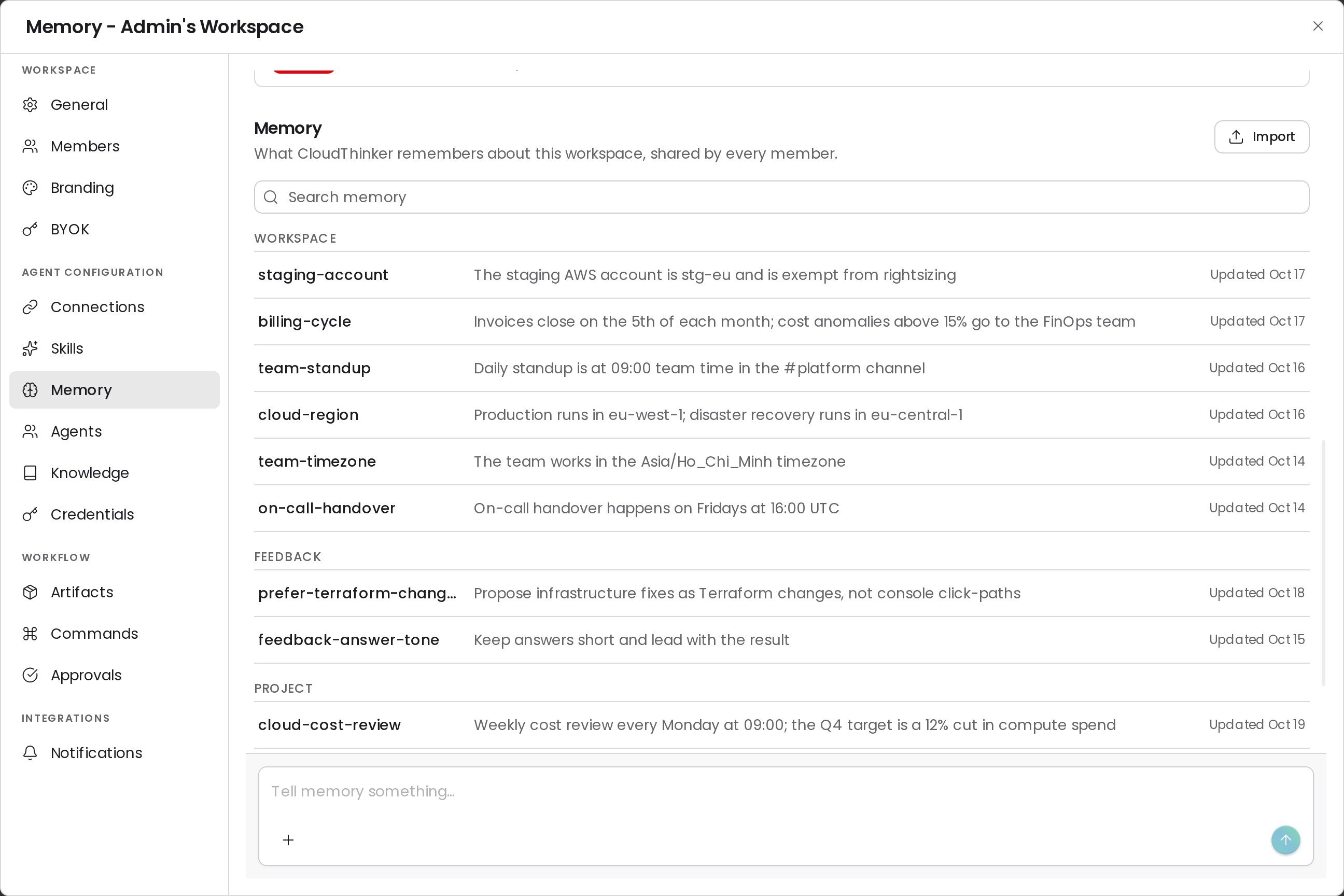
cost-report-routing) do agent tạo mục đặt, cùng bản tóm tắt một dòng. Tìm kiếm khớp theo tên và tóm tắt, không theo toàn bộ chi tiết.3
Mở mục
Nhấn vào một dòng để xem Last updated, Summary một dòng và Details dạng Markdown.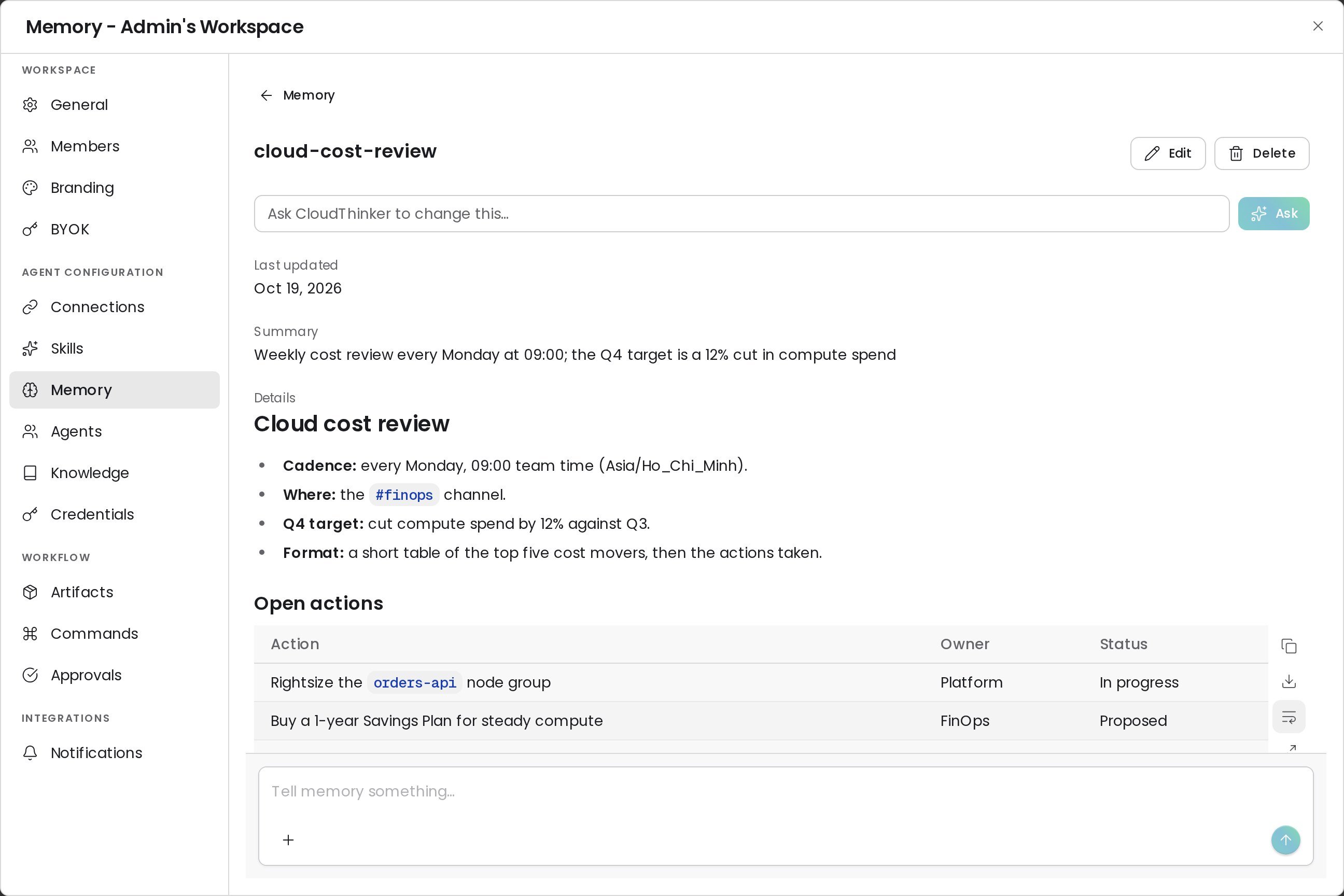
Dạy hoặc sửa bộ nhớ
Cách nhanh nhất để thay đổi bộ nhớ là nói với CloudThinker, trong bất kỳ chat nào hoặc từ tab Memory. Mỗi chỉnh sửa áp dụng cho mọi cuộc hội thoại sau đó trong workspace.Sửa hoặc xóa một mục
Workspace Admin có thể thay đổi trực tiếp một mục mà không cần chat. Các thành viên khác thấy Edit và Delete bị khóa và dùng Ask CloudThinker to change this… thay thế.1
Mở mục
Trong More → Workspace settings → Memory, nhấn vào mục.
2
Sửa mục
Nhấn Edit. Thay đổi Summary (một dòng, tối đa 200 ký tự), Type hoặc Details (Markdown), rồi nhấn Save. Tên do agent tạo mục đặt và không sửa được ở đây. Để đổi tên mục, hỏi CloudThinker trong chat.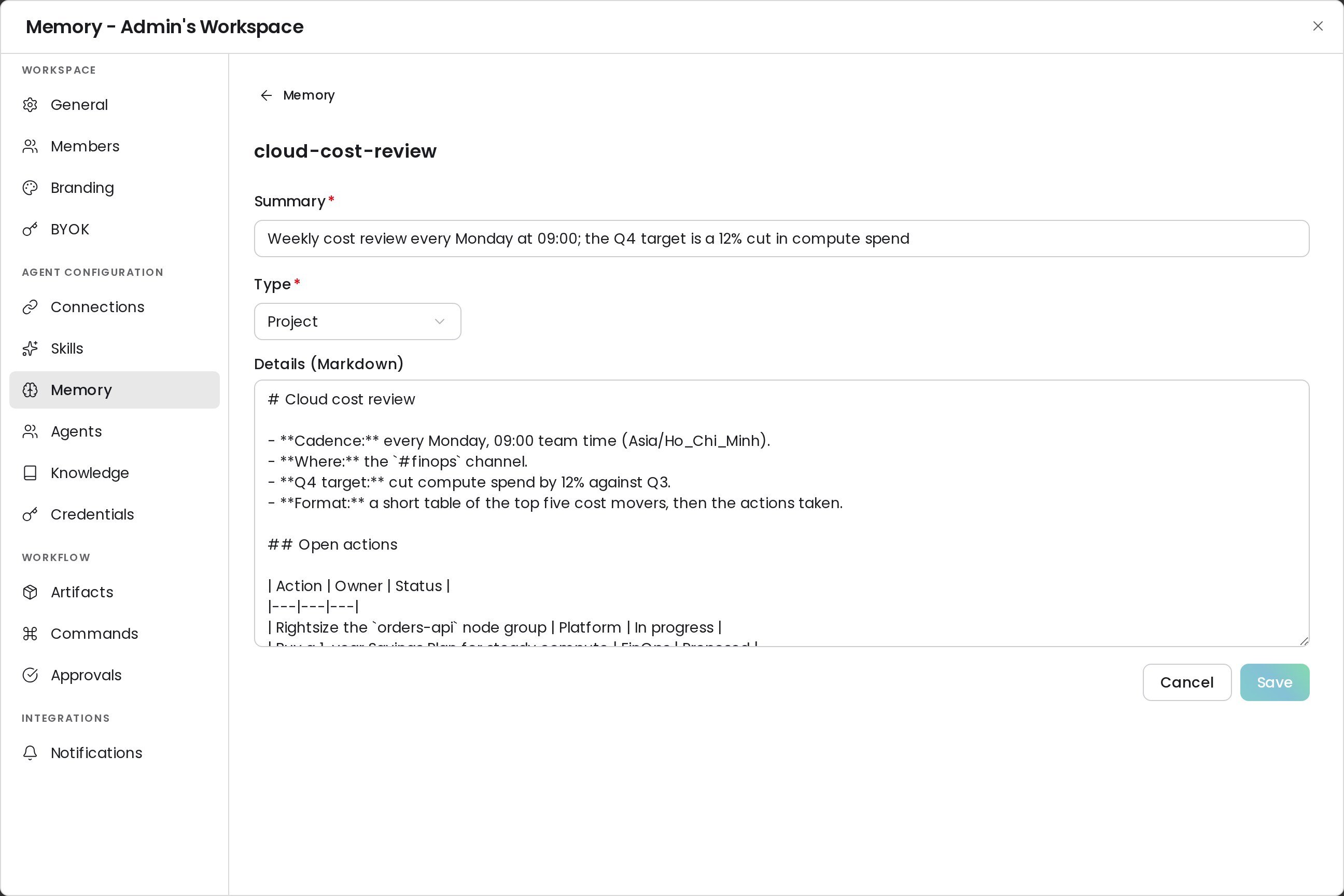
3
Hoặc xóa mục
Nhấn Delete và xác nhận Delete this memory item?. CloudThinker quên mục này với mọi thành viên. Một bản sao vẫn nằm trong lịch sử phiên bản.
Nếu secret lọt vào bộ nhớ
Import và agent được hướng dẫn bỏ qua secret, nhưng agent tự quyết định thế nào là secret, nên secret vẫn có thể lọt vào.- Xóa mục, hoặc yêu cầu CloudThinker xóa secret khỏi mục.
- Xoay vòng secret trong hệ thống sở hữu nó. Xóa mục không loại bỏ các bản sao đã có trong lịch sử phiên bản, và ứng dụng không có chức năng xóa sạch chúng, nên hãy coi secret đã bị lộ. Để hỏi về việc xóa khỏi lịch sử, gửi email tới support@cloudthinker.io kèm tên mục.
- Lưu giá trị mới dưới dạng credential.
Nhập bộ nhớ từ công cụ AI khác
Mang theo những gì một trợ lý khác đã biết về nhóm bạn, để không phải bắt đầu từ đầu.1
Mở Import
Trong More → Workspace settings → Memory, nhấn Import (hoặc dấu + trong ô Tell memory something…). Hộp thoại Import memory to CloudThinker mở ra.
2
Sao chép prompt
Nhấn Copy và dán prompt vào chat với công cụ AI khác. Prompt yêu cầu công cụ đó xuất mọi thứ công cụ đó biết về nhóm, hạ tầng, dự án và quy ước của bạn dưới dạng Markdown.
3
Dán hoặc tải lên câu trả lời
Dán câu trả lời vào ô văn bản, hoặc kéo tệp vào vùng thả. Văn bản dán giới hạn 200.000 ký tự; tải nội dung dài hơn lên dưới dạng tệp. Bạn có thể thêm tối đa 5 tệp mỗi lần nhập ở định dạng .md, .txt, .json, .csv hoặc .pdf.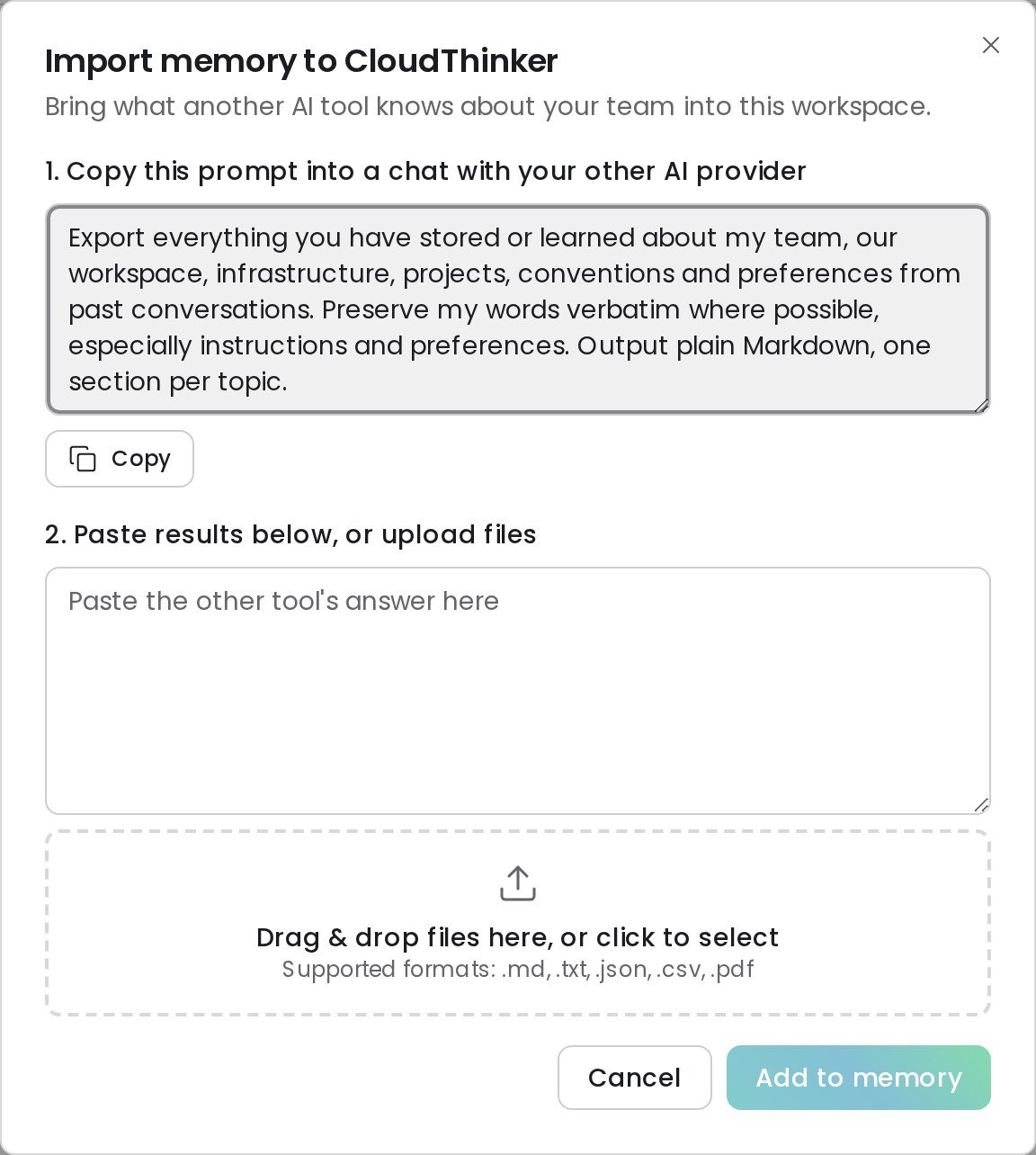
4
Thêm vào
Nhấn Add to memory. Một Memory chat mở ra và CloudThinker chia nội dung thành các mục, gộp với những gì đã có và bỏ qua secret và credential. Memory chat (từ Import, Tell memory something… hoặc Ask CloudThinker to change this…) là chat thông thường và dùng credit như chat thông thường. Xem Mức sử dụng.
Giới hạn
Hỏi về các cuộc hội thoại trước
Agent có thể tìm kiếm và đọc các cuộc hội thoại trước đó trong cùng workspace và dùng chúng làm bằng chứng. Hỏi “Which chats last week mentioned the payments RDS instance?”, hoặc dán link chat CloudThinker và yêu cầu agent tiếp tục từ đó. Tìm kiếm bao gồm hội thoại của mọi thành viên trong workspace, không chỉ của bạn, nên hãy xem như cả nhóm đều đọc được chat trong workspace. Tìm kiếm không bao giờ đi tới workspace khác, hội thoại đã xóa hoặc cuộc hội thoại hiện tại của bạn. Không thể đánh dấu hội thoại là riêng tư hoặc loại trừ, nên xóa là cách duy nhất để giữ hội thoại khỏi kết quả tìm kiếm. Hướng dẫn cũ tìm thấy theo cách này được coi là thông tin nền, nên yêu cầu hiện tại của bạn luôn được ưu tiên.Gợi ý prompt trong ô soạn thảo
Khi các cuộc hội thoại gần đây còn bước tiếp theo chưa làm, ô soạn chat trống hiển thị tối đa ba prompt gợi ý, mỗi prompt gắn với cuộc hội thoại nguồn. Gợi ý dựa trên khoảng một tuần hoạt động gần nhất của workspace. Gõ chữ sẽ lọc các gợi ý.
Không có cài đặt workspace để tắt gợi ý. Instance admin (người vận hành bản cài đặt CloudThinker self-hosted; với CloudThinker cloud, gửi email tới support@cloudthinker.io) có thể tắt gợi ý cho toàn bộ instance.
Khắc phục sự cố
Tab hiển thị Memory is not ready yet
Tab hiển thị Memory is not ready yet
Không đọc được bộ nhớ workspace vào lúc đó. Các mục của bạn vẫn an toàn. Nhấn Retry sau vài giây.
Memory is updating. Showing the last saved copy.
Memory is updating. Showing the last saved copy.
Một chat hoặc lượt chạy Dreaming gần đây đã ghi vào bộ nhớ và danh sách chưa cập nhật kịp. Trang tự làm mới vài giây một lần cho đến khi phiên bản mới hiển thị.
Khi lưu hiển thị This item changed since you opened it
Khi lưu hiển thị This item changed since you opened it
Dreaming hoặc một chat đã sửa mục trong khi bạn đang mở. Nhấn Reload để xem phiên bản mới, rồi thực hiện lại thay đổi. Các chỉnh sửa chưa lưu của bạn sẽ bị thay thế.
Edit, Delete hoặc Import bị khóa
Edit, Delete hoặc Import bị khóa
Edit và Delete cần vai trò workspace Admin. Import và Tell memory something… cần quyền chat, mà Viewer không có. Hãy nhờ một workspace Admin.
Agent vẫn dùng thông tin cũ sau khi tôi đã sửa
Agent vẫn dùng thông tin cũ sau khi tôi đã sửa
Có thể một mục khác vẫn chứa thông tin cũ. Nhập một từ khóa của thông tin đó vào Search memory, rồi sửa hoặc xóa mục mâu thuẫn (hoặc yêu cầu CloudThinker làm). Nếu thông tin cũ quay lại vào sáng hôm sau, mở lượt chạy gần nhất trong Run history của Dreaming: bản tóm tắt liệt kê các mục lượt chạy đó đã ghi. Thêm một hướng dẫn trọng tâm nêu rõ thông tin đúng.
Danh sách hiển thị No memory yet
Danh sách hiển thị No memory yet
CloudThinker chưa lưu gì cho workspace này. Chat với CloudThinker về môi trường của bạn, gửi ghi chú qua Tell memory something…, hoặc nhập từ công cụ khác.
Câu hỏi thường gặp
Bộ nhớ theo người dùng hay theo workspace?
Bộ nhớ theo người dùng hay theo workspace?
Theo workspace. Hội thoại của mọi thành viên đều đọc và ghi cùng một bộ nhớ. Chỉ việc ẩn gợi ý prompt là riêng của từng người.
Tôi có thể tắt, xóa sạch hoặc xuất bộ nhớ không?
Tôi có thể tắt, xóa sạch hoặc xuất bộ nhớ không?
Không theo từng workspace. Workspace có thể tắt Dreaming, nhưng không tắt được bản thân bộ nhớ. Instance admin có thể tắt bộ nhớ workspace cho toàn bộ instance. Không có chức năng xóa hàng loạt hoặc xuất: xóa từng mục trong More → Workspace settings → Memory, hoặc yêu cầu CloudThinker xóa trong chat.
Bộ nhớ khác knowledge base thế nào?
Bộ nhớ khác knowledge base thế nào?
Bạn tải tài liệu lên knowledge base và agent tìm kiếm khi cần. Bộ nhớ do agent ghi từ những gì học được khi làm việc, và tự động nạp vào mọi cuộc hội thoại.
Bước tiếp theo
Dreaming
Điều khiển lượt chạy hằng đêm gộp và tinh gọn bộ nhớ
Knowledge Base
Tải lên runbook và tài liệu để agent tìm kiếm
Incident Memory
Tái sử dụng bài học từ các cuộc điều tra trước trong Resolve
Agent
Xem cách CloudThinker và agent tùy chỉnh dùng bộ nhớ