

Trước khi bắt đầu
Đặt chính sách mặc định
Chính sách mặc định áp dụng cho mọi workspace không có ghi đè riêng.1
Mở Credit Limits
Vào Admin Settings → Credit Limits.
2
Chọn điều xảy ra khi chạm giới hạn
Trong When a workspace hits its monthly limit, chọn Throttle hoặc Notify only. Cách áp dụng giới hạn giải thích sự khác nhau.
3
Đặt giới hạn mặc định
Trong Default monthly limit per workspace, nhập số credit, hoặc chọn Unlimited để theo dõi mức dùng mà không đặt trần.Chưa biết nên nhập bao nhiêu? Mở Admin Settings → Usage, chọn Last 30 days và xem By Workspace. Hãy bắt đầu cao hơn khoảng 20% so với mức chi tiêu hằng tháng của một workspace điển hình.
4
Chọn cảnh báo
Trong Alert the organization owner at, đánh dấu 80% of monthly limit, tùy chọn 100% (đã chạm giới hạn), hoặc cả hai. Chỉ Owner nhận các cảnh báo này, nên Admin và trưởng nhóm workspace nên theo dõi các thanh đo trên trang này.
5
Lưu
Khi bạn thay đổi gì đó, một thanh với Save và Discard xuất hiện ở cuối trang. Nhấn Save. Thanh này biến mất khi chính sách đã được lưu.
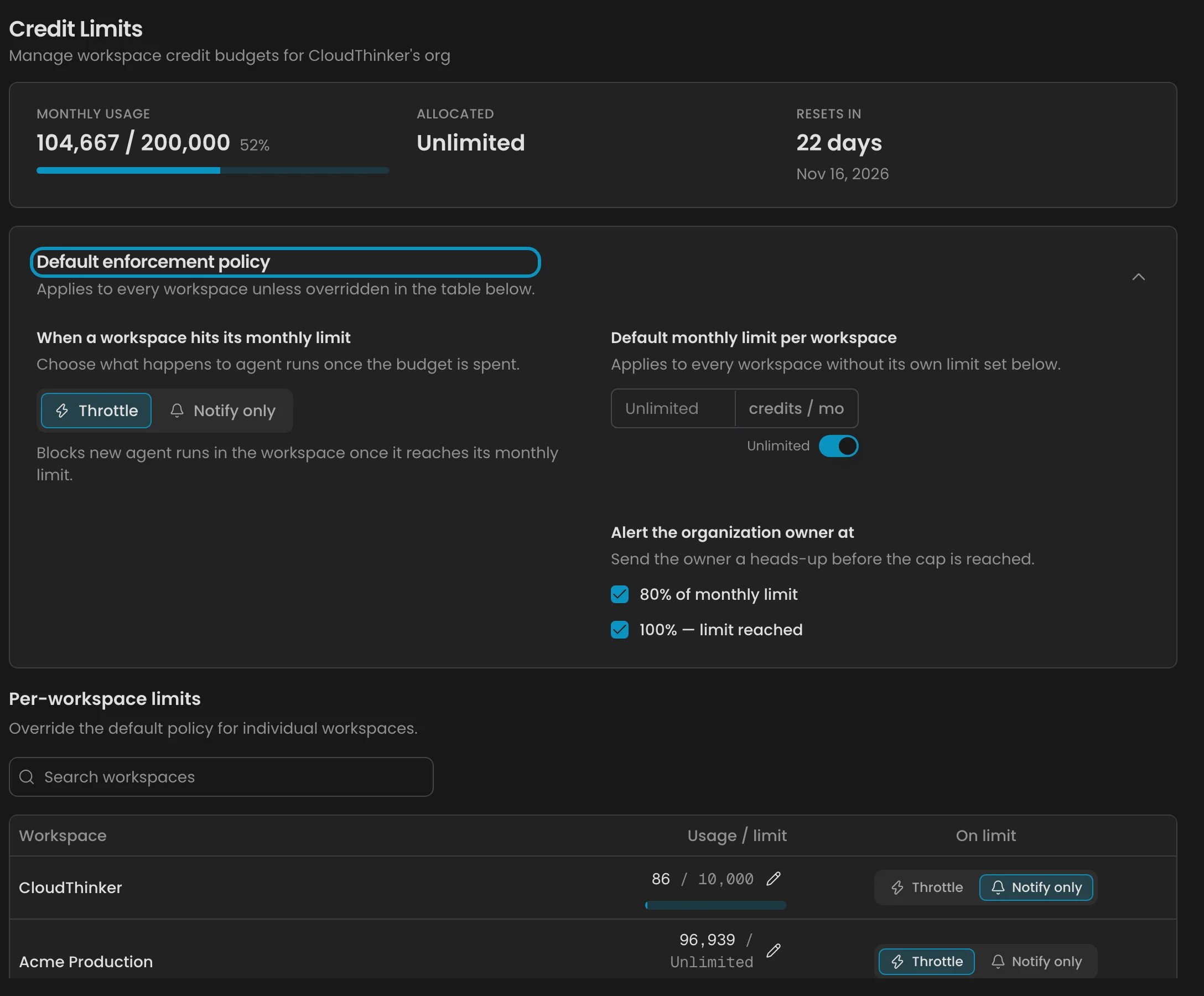
Credit Limits: chính sách áp dụng mặc định và giới hạn theo từng workspace
Ghi đè cho một workspace
Dùng ghi đè khi một workspace cần ngân sách hoặc chế độ áp dụng khác. Ví dụ, cấp cho production 20.000 credit ở chế độ Notify only, và giới hạn một sandbox ở 2.000 với Throttle.1
Tìm workspace
Cuộn đến Per-workspace limits và nhập vào Search workspaces để lọc bảng.
2
Sửa giới hạn
Trong cột Usage / limit, nhấn biểu tượng bút chì cạnh các số liệu của workspace. Nhập số credit, hoặc chọn Unlimited. Thanh đo hiển thị mức dùng so với giới hạn trong chu kỳ hiện tại.
3
Đặt chế độ áp dụng
Trong cột On limit, nhấn Throttle hoặc Notify only cho riêng workspace đó.
4
Lưu
Nhấn Save ở thanh dưới cùng. Ghi đè được ưu tiên hơn chính sách mặc định. Mọi workspace khác vẫn theo mặc định và hiển thị inherits default dưới các số liệu.
Cách áp dụng giới hạn
- Giới hạn được kiểm tra khi một lượt chạy bắt đầu. Lượt chạy đang diễn ra vẫn hoàn tất, nên một workspace có thể vượt giới hạn một chút. Nếu bạn đặt giới hạn thấp hơn số workspace đã chi trong chu kỳ này, Throttle áp dụng từ lượt chạy tiếp theo.
- Giới hạn theo chu kỳ thanh toán của bạn. Bộ đếm của mỗi workspace được đặt lại khi credit của bạn được đặt lại. Chu kỳ là hằng tháng, kể cả với gói năm.
- Cảnh báo chỉ gửi đến owner của tổ chức dưới dạng thông báo trong ứng dụng và email, một lần cho mỗi ngưỡng trong mỗi chu kỳ, thường trong vòng một giờ sau khi vượt 80% hoặc 100%.
- Giới hạn là mức trần, không phải phần giữ chỗ. Tổng mọi giới hạn có thể cao hơn kho credit của bạn. Đặt giới hạn không dành riêng credit cho workspace đó.
Đọc các thẻ tóm tắt
Ba thẻ nằm ở đầu trang.Khắc phục sự cố
Trang hiển thị lời nhắc nâng cấp thay vì các giới hạn
Trang hiển thị lời nhắc nâng cấp thay vì các giới hạn
Nguyên nhân: tổ chức của bạn đang dùng Free hoặc Team. Cách sửa: Owner nâng cấp lên Scale, Scale Plus hoặc Enterprise từ Billing. Xem Bảng giá.
Workspace ngừng chạy agent và chat chỉ hoạt động trên Light
Workspace ngừng chạy agent và chat chỉ hoạt động trên Light
Workspace đó đang ở Throttle và đã chạm giới hạn. Workspace chỉ còn credit miễn phí hằng ngày, nên thành viên chỉ chat tiếp được sau khi chuyển sang Light. Nâng giới hạn của workspace trong Per-workspace limits, hoặc chuyển sang Notify only, rồi nhấn Save.
Couldn't refresh credit limits
Couldn't refresh credit limits
Trang không tải được dữ liệu mới và đang hiển thị dữ liệu tải lần trước. Tải lại trang trước khi sửa, để không lưu đè lên giá trị mới hơn.
Liên quan
Mức sử dụng
Cách credit được chi tiêu, các cấp model và Pay-As-You-Go.
Bảng giá
So sánh các gói và xem gói nào có giới hạn credit.