

前提条件
- CloudThinker ワークスペース — Pulse が初めての方は先に仕組みの解説をお読みください
- ポーリングしたいサービスの読み取り権限を持つ有効な AWS 接続
- チャットチャンネルのシグナルが必要な場合は、Slack または Teams に CloudThinker ボットをインストール済みであること
- サードパーティシグナルが必要な場合は、アウトバウンド Webhook をサポートするモニタリングツール
モニタリングをインシデントに接続する
ソースを接続し、シグナルが届くことを確認し、アクショナブルなクラスターをインシデントにエスカレーションするエンドツーエンドのフローです。1
Pulse を開く
ワークスペースの Pulse に移動し、「サブスクリプションを管理」 をクリックします。3 つのソースファミリーとその現在の状態が一覧表示されます。
2
少なくとも 1 つのソースを追加する
AWS ポーラーを有効化するか、チャットチャンネルをサブスクライブするか、モニタリング Webhook を CloudThinker に向けます。以下の 3 つの手順でそれぞれのパスを説明します。
3
シグナルが届くことを確認する
モニタリングツールからテストアラートを送信するか、次のポーリングサイクルを待ちます。成功の確認: 新しいシグナルがカテゴリー・重要度・1 行の要約付きで Pulse フィードに表示されます。
AWS ポーリング
AWS ポーリングにより、Pulse はスケジュールに従って AWS アカウントから直接イベントを取得します。Webhook の設定は不要です。各ソースは接続ごとに有効化します。ポーラーを有効化する
1
ポーリング設定を開く
Pulse で 「サブスクリプションを管理」 をクリックし、「AWS ポーリング」 セクションに移動します。接続済みの AWS アカウントと現在のポーリング状態が表示されます。
2
まず検証する
ソースの横にある 「検証」 をクリックします。Pulse がドライランを実行し、認証情報に必要な読み取り権限があることを確認します。成功の確認: チェックマーク ✓ が表示されれば準備完了。エラーコード(例:
AccessDenied)が表示された場合は不足している権限が示されます。3
有効化する
ソースのトグルをオンにします。Pulse はすぐにポーリングを開始します。
Slack および Teams サブスクリプション
CloudThinker ボットがチャンネルに存在する場合、そのチャンネルのメッセージが Pulse シグナルになります。アラートボットの投稿、インシデント告知、オンコールのやり取りなどが、インフライベントと並んで分類されます。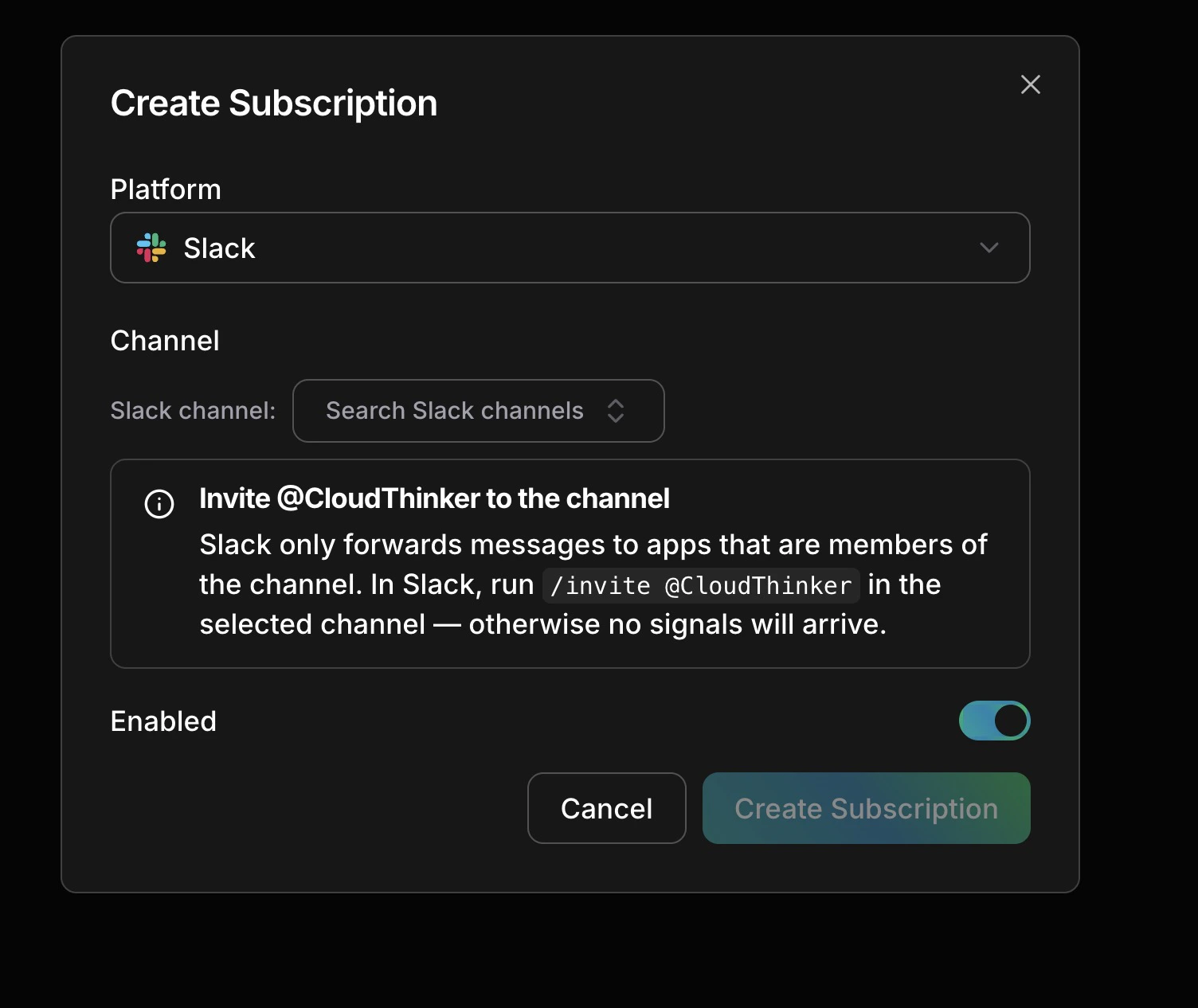
プラットフォームを選択し、チャンネルを選び、ボットを招待して保存
1
プラットフォームを選択する
Slack または Microsoft Teams を選択します。
2
チャンネルを選ぶ
モニタリングしたいチャンネルを検索します。
3
ボットを招待する(Slack のみ)
対象チャンネルで
/invite @CloudThinker を実行します。Slack はチャンネルメンバーであるアプリにのみメッセージを配信します。4
保存する
Enabled はデフォルトでオンになっています。「サブスクリプションを作成」 をクリックします。
チャンネルタイプ
サードパーティ Webhook
アウトバウンド Webhook をサポートするモニタリングツールであれば、Pulse にシグナルを送信できます。Datadog、Grafana、PagerDuty などは組み込みのフィールドマッピングを備えています。1
Webhook エンドポイントを作成する
CloudThinker の Webhooks に移動し、エンドポイントを作成します。完全な設定手順は Webhooks を参照してください。
2
モニタリングツールを接続先に向ける
生成された URL をツールの Webhook または通知設定に貼り付けます。プラットフォーム固有の手順、認証オプション、フィールドマッピングは Webhook インテグレーション にあります。
3
テストアラートを送信する
モニタリングツールのテスト機能を使用します。成功の確認: アラートが数秒以内に Pulse フィードにシグナルとして表示されます。
シグナルカテゴリー
すべてのシグナルは、ソースに関わらず 8 つのカテゴリーのいずれかに割り当てられます。次のステップ
クラスター
クラスターのライフサイクルをトリアージ — Active から Routed、そして Resolved へ
Webhook インテグレーション
Datadog、Grafana、PagerDuty などのプラットフォーム固有セットアップ
根本原因分析
エージェントがエスカレーションされたインシデントを確信ある根本原因まで調査する仕組み
Pulse アナリティクス
ソース全体でノイズ削減とシグナルトレンドを計測